
FPSで「撃ち負ける原因は自分の腕だけ?」と感じているなら、入力デバイスを見直す必要があります。
そこでおすすめしたいのが、今話題のゲーミングキーボード「Razer Huntsman V3 Pro Tenkeyless 8KHz」です。
8000Hzポーリングレートや第2世代アナログオプティカルスイッチ、0.1mm単位のアクチュエーション調整、そして注目のラピッドトリガー機能など、ハイスペックなゲーミングキーボードです。
今回は、「Razer Huntsman V3 Pro Tenkeyless 8KHz」のスペック・価格・発売日といった基本情報から、実際の使用感、設定方法やおすすめカスタマイズ、メリット・デメリットまで詳しくレビューしていきます。
【商品提供:Razer Japan】
Razer Huntsman V3 Pro Tenkeyless 8KHzとは?
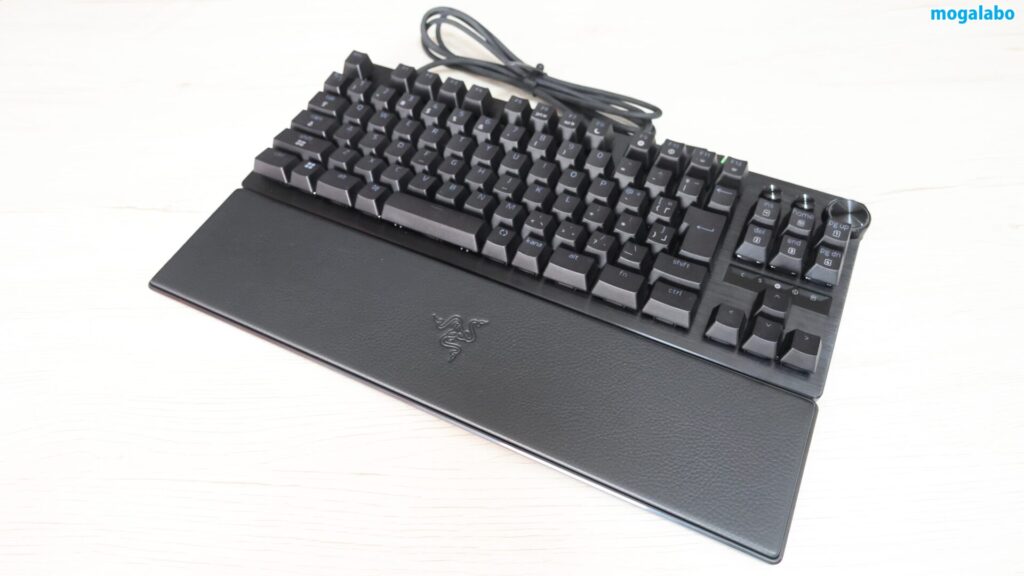
今回レビューする「Razer Huntsman V3 Pro Tenkeyless 8KHz」は、2025年11月に発売された、Razerのフラッグシップゲーミングキーボード「Huntsman」シリーズの最新モデルとなります。
すでに発売されている、「Razer Huntsman V3 Pro」の事実上の後継モデルといえます。
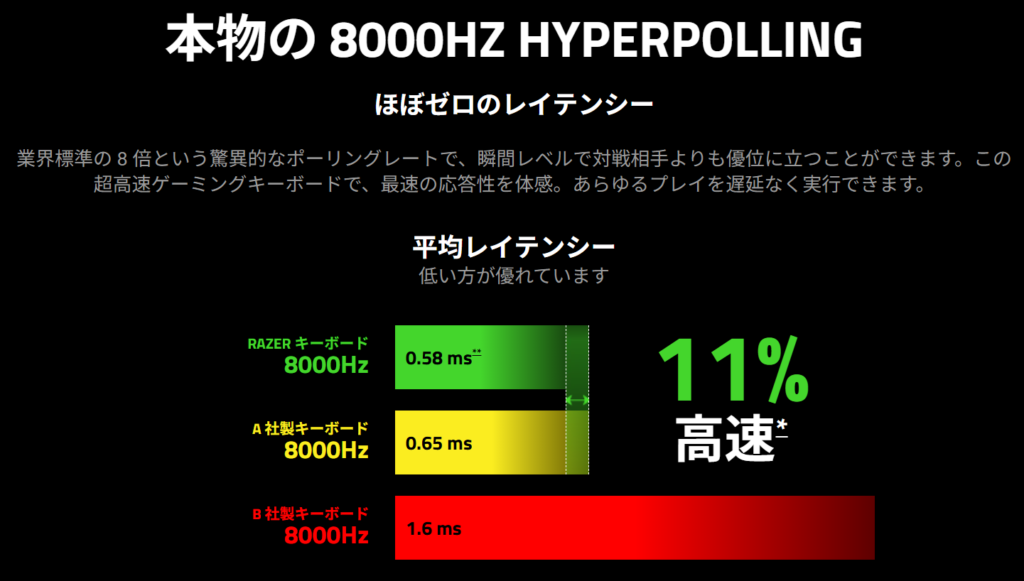
True 8000Hz HyperPollingテクノロジーを採用しており、ポーリングレートは8000Hzに対応。
これにより入力遅延はわずか0.58ミリ秒という超低レイテンシを実現。
一般的な業界標準のポーリングレート1000Hz(1ms)と比較しても、理論上約8倍の入力更新が行われるため、より高速かつ精密な入力が可能です。
メーカー公称では、同じポーリングレート8000Hz対応の競合製品と比較して、最大11%の高速化を実現するとされています。
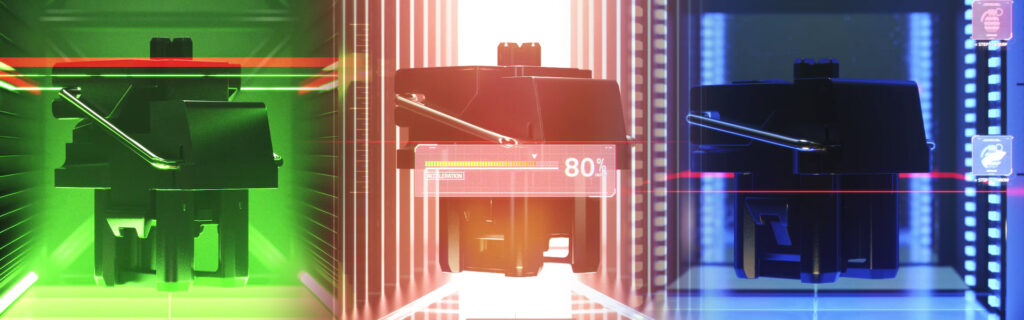
キースイッチには、「Razer Huntsman V3 Pro」と同じく、Razer第2世代アナログオプティカルスイッチを採用しています。
このスイッチは、アクチュエーションポイントを0.1mm〜4.0mmの範囲で自由に調整可能で、キー入力の感度を用途に応じて細かくカスタマイズできます。
さらに、キーを離した瞬間にリセットされることで高速な連続入力を可能にするRapid Triggerモードや、左右同時入力時の優先動作を制御できるRazer Snap Tapにも対応。
特にFPSなどの競技性の高いゲームで大きな効果を発揮します。
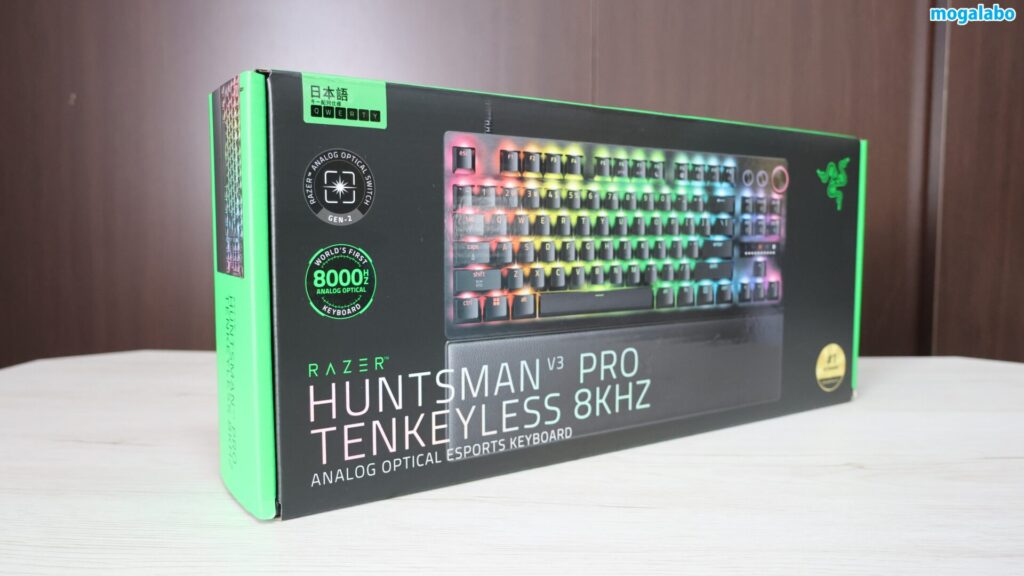
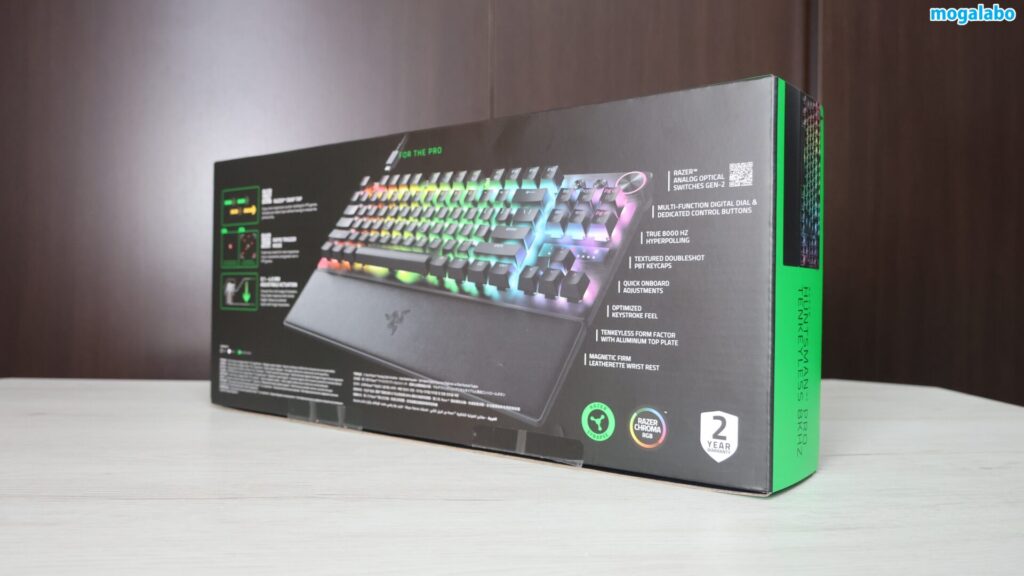
パッケージの表面は、キーボード全体の外観が前面に押し出され、日本語配列、ポーリングレート8000Hz対応、Razer第2世代アナログオプティカルスイッチが明示されています。
パッケージの裏面は、Rapid TriggerモードやRazer Snap Tapなどの各特長について記載されています。
| スペック | |
|---|---|
| モデル名 | Huntsman V3 Pro Tenkeyless 8KHz JP |
| カラー | ブラック/ホワイト |
| サイズ | テンキーレス |
| キースイッチ | Razer第2世代アナログオプティカルスイッチ |
| キー荷重 | 40g |
| キーストローク | 4.0mm |
| アクチュエーションポイント | 0.1〜4.0mm |
| キーストローク寿命 | 1億回 |
| キーロールオーバー | Nキーロールローバー(100%アンチゴースト対応) |
| 接続タイプ | 有線 |
| ポーリングレート | 最大8000Hz |
| 外形寸法 | 363mm(幅)×139mm(奥行き)×39mm(高さ) |
| 重量 | 本体のみ:719.5g リストレスト装着時:933g |
| 製品保証 | 2年 |
| 参考価格 ※2026年2月時点 | 36,980円 |
 ポチップ
ポチップ
ポチップ
ポチップ
外観をチェック
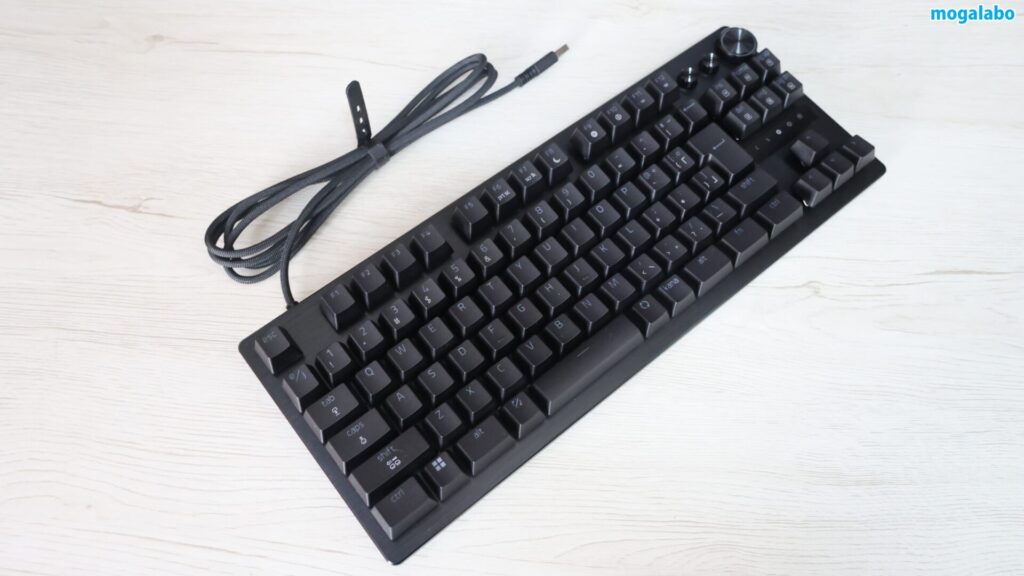
「Razer Huntsman V3 Pro Tenkeyless 8KHz」には、ブラック、ホワイトの2種類のモデルが用意されていますが、今回レビューするのはブラックのモデルになります。
フラッグシップモデルということで、質感の高いアルミニウム製トッププレートを採用。頑丈な湾曲防止ケースなので、耐久性に優れています。
外形寸法は幅363mm、奥行き139mm、高さ39mmです。テンキーレスモデルなので、幅は抑えられており、マウスを動かしやすいです。
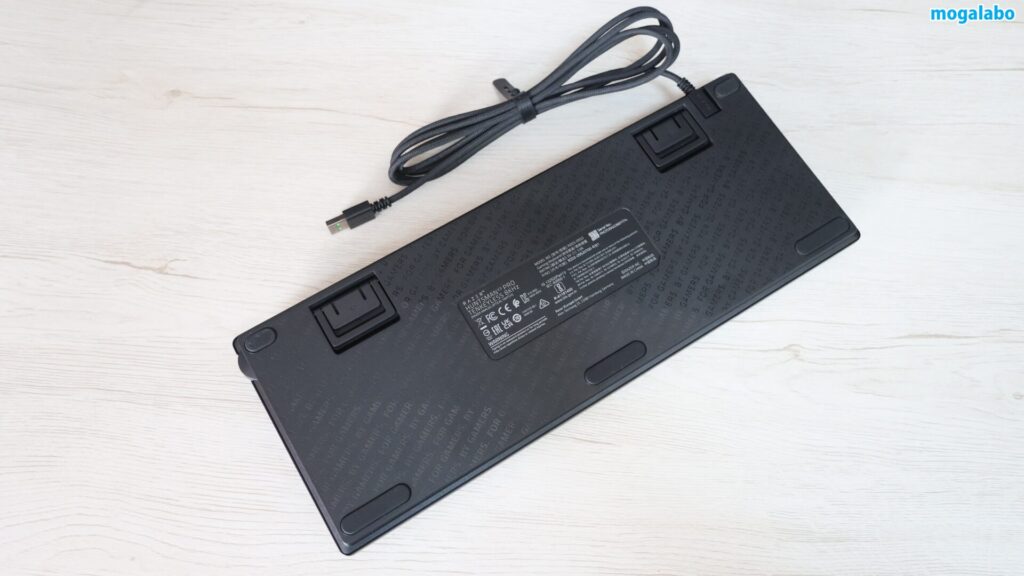
底面はプラスチック感のある仕上がりとなっていますが、文字が施されており、凝った作りとなっています。目立たないところにもコストがかけられている印象です。
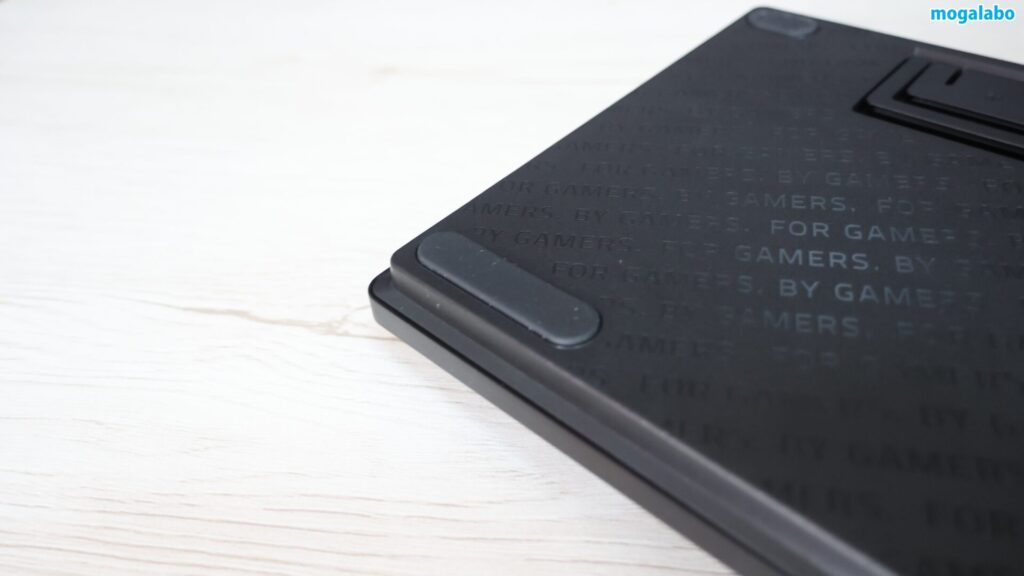
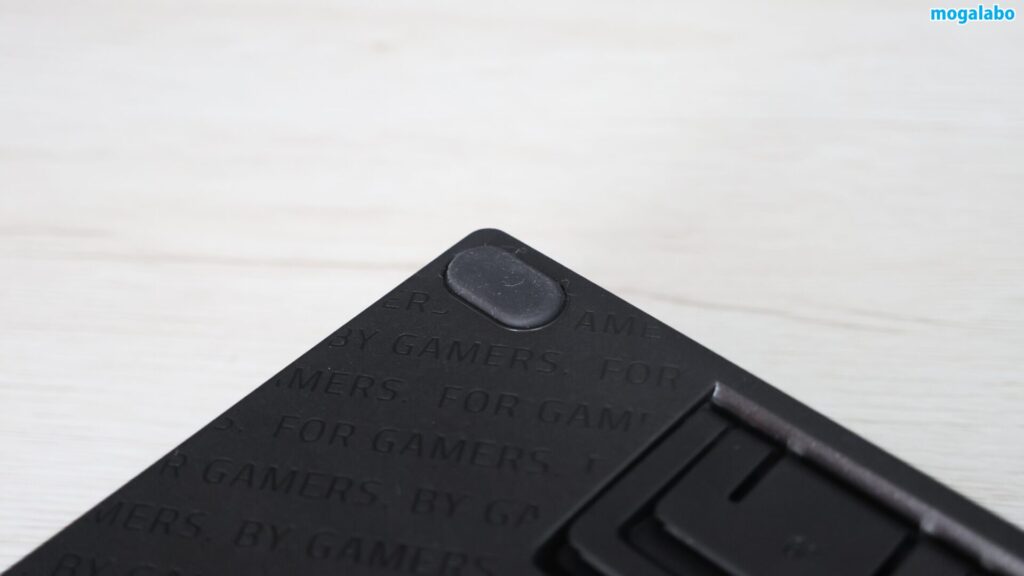
ゴム足は手前に3箇所、奥に2箇所配置されています。
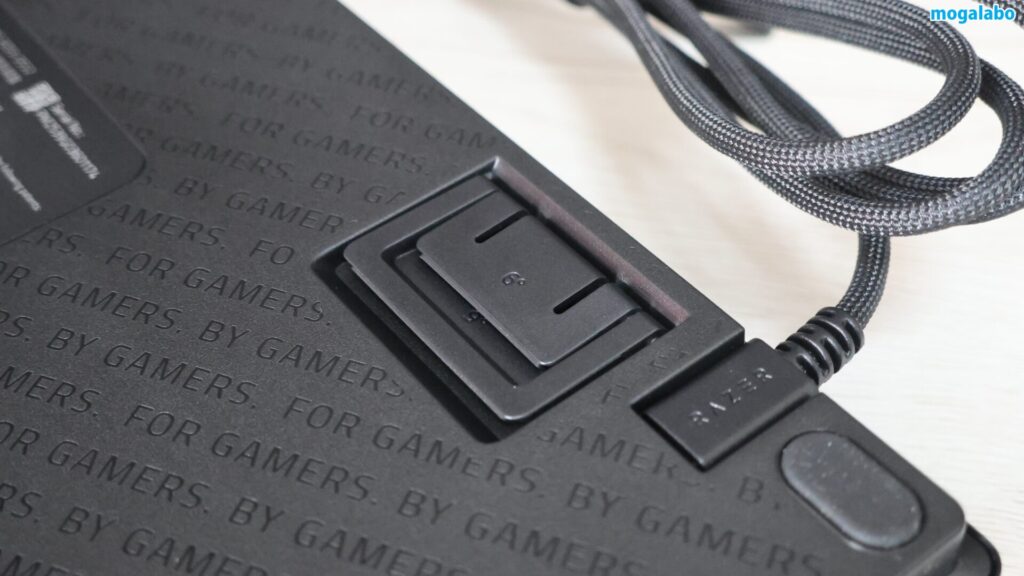
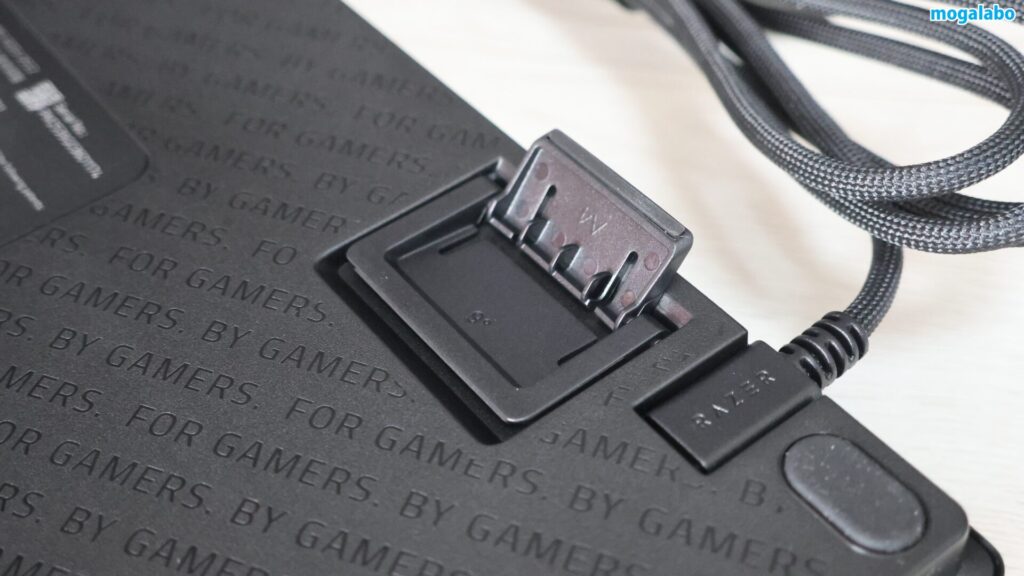
ゴム足を備えたチルトスタンドです。奥に2箇所配置されています。
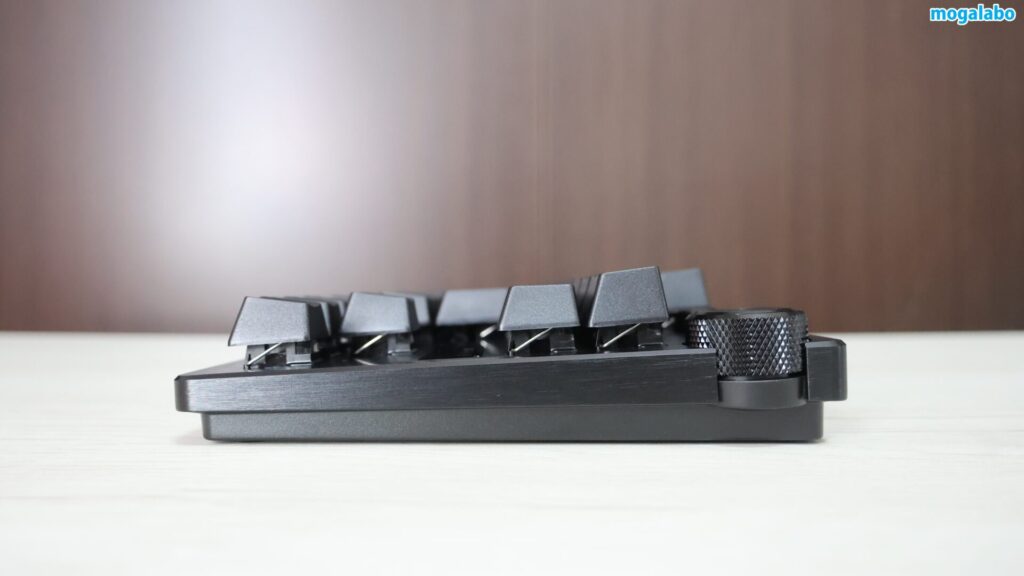
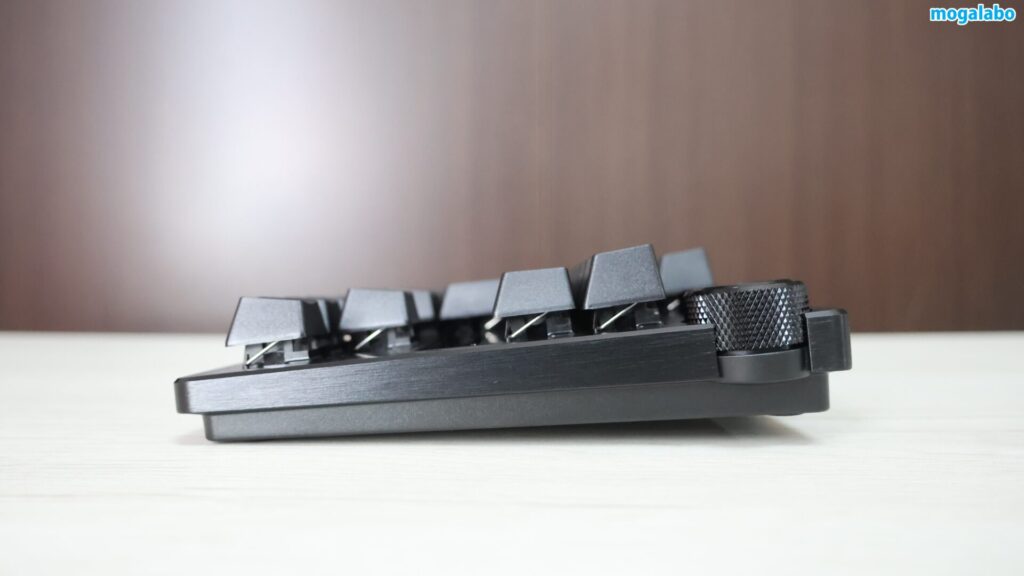
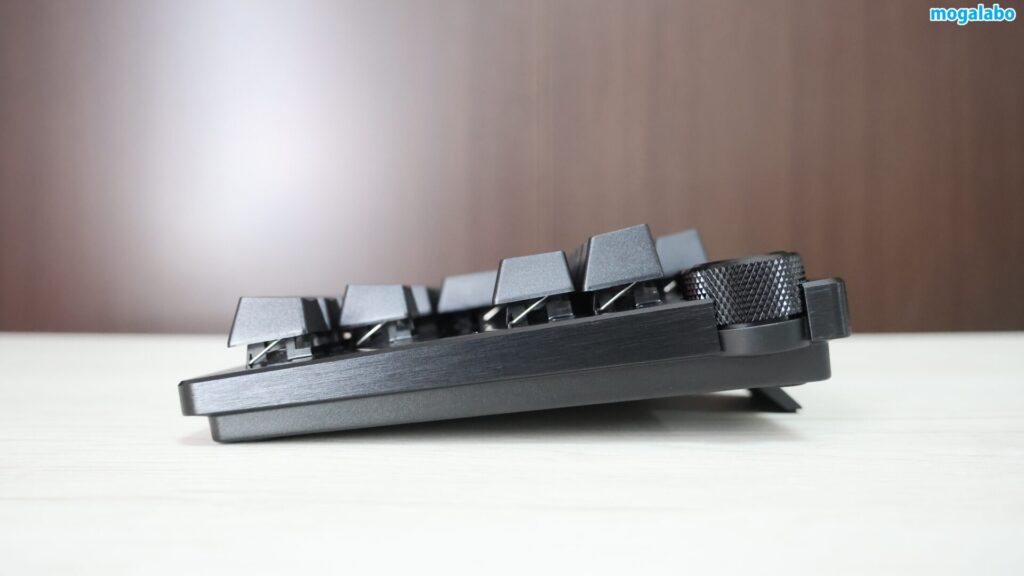
チルトスタンドは3段階の調節が可能です。チルトスタンドを最大まで立てると、奥側は最大で約2cmほど持ち上がります。
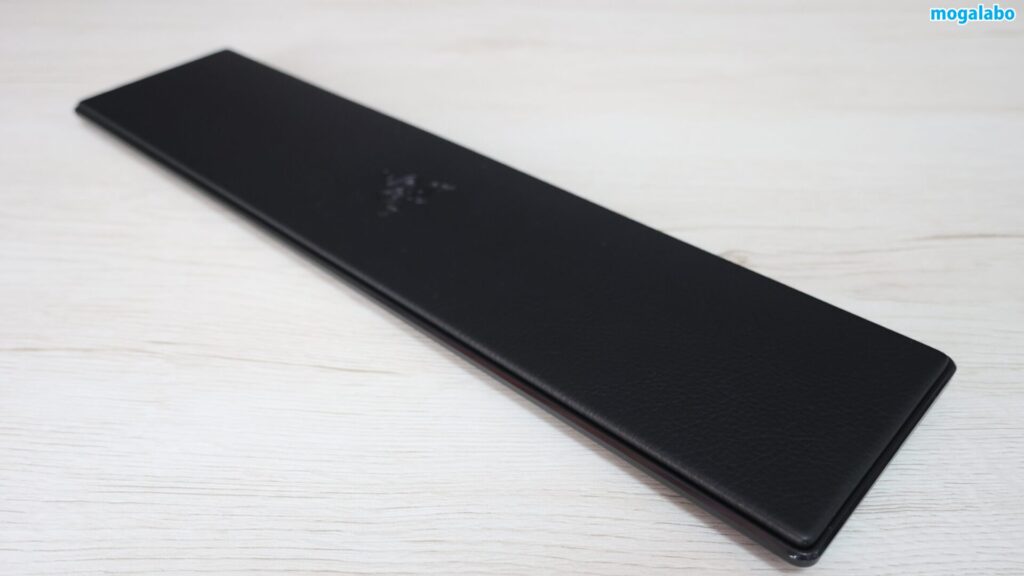
リストレストです。素材は合皮製で、感触は全体的に固めです。
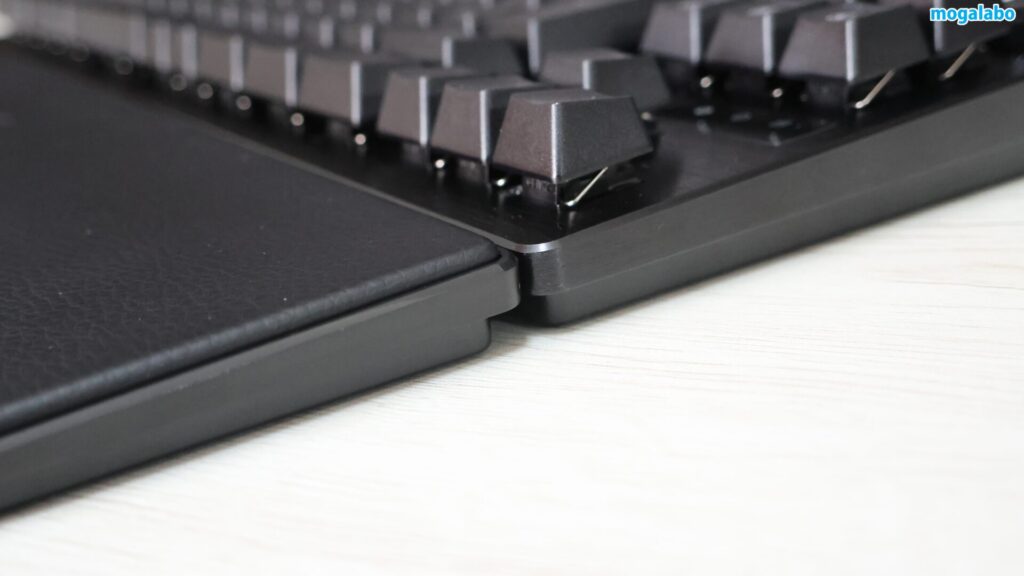

リストレストの後方とキーボードの前方にはマグネットが仕込まれており、近づけるだけでくっつきます。
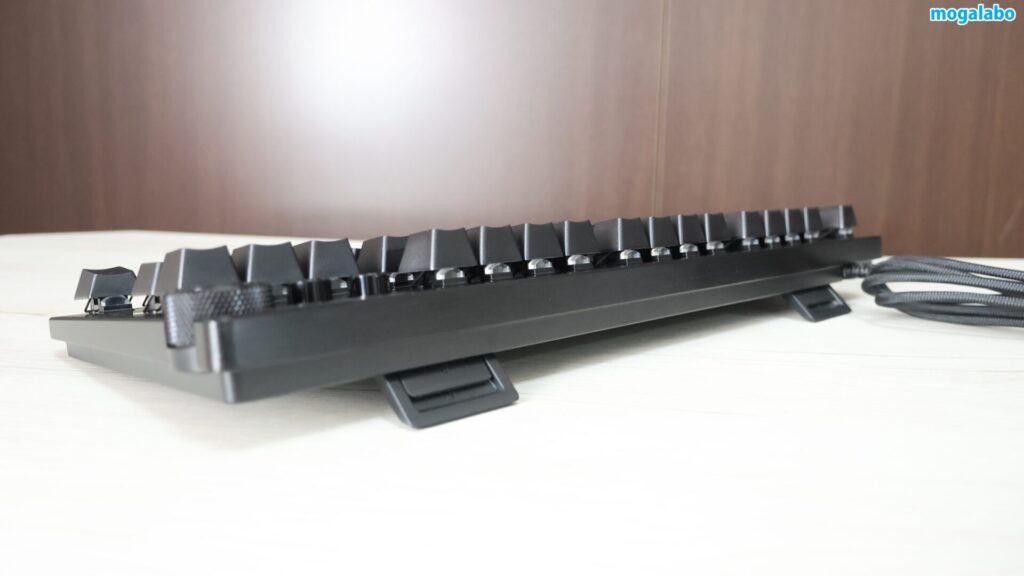
背面にはUSB-Type-Cポートがあるだけで、USBハブなどの余剰機能は一切ありません。
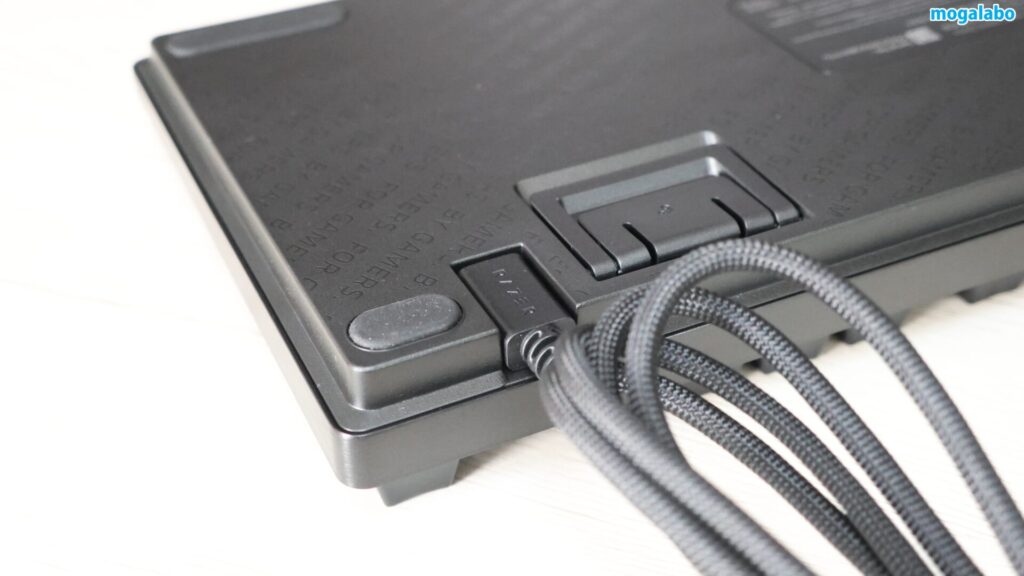
USB-Type-Cポート背面の端に配置されており、接続するとコネクタ部分が隠れるようになっています。
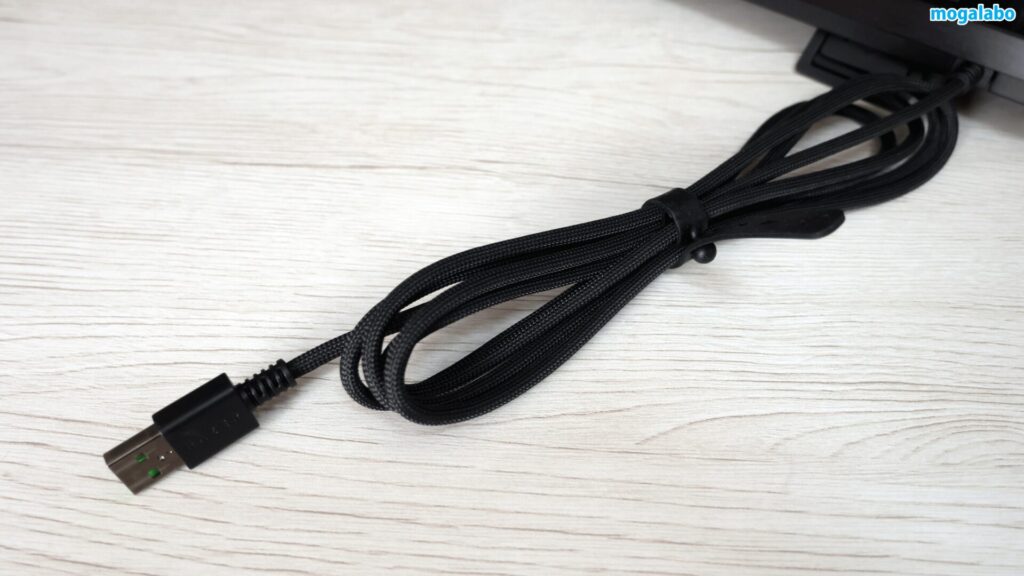
ケーブルは布巻となっており、しっかりとした作り。ケーブルの長さは2mなので、余裕をもって配線できます。
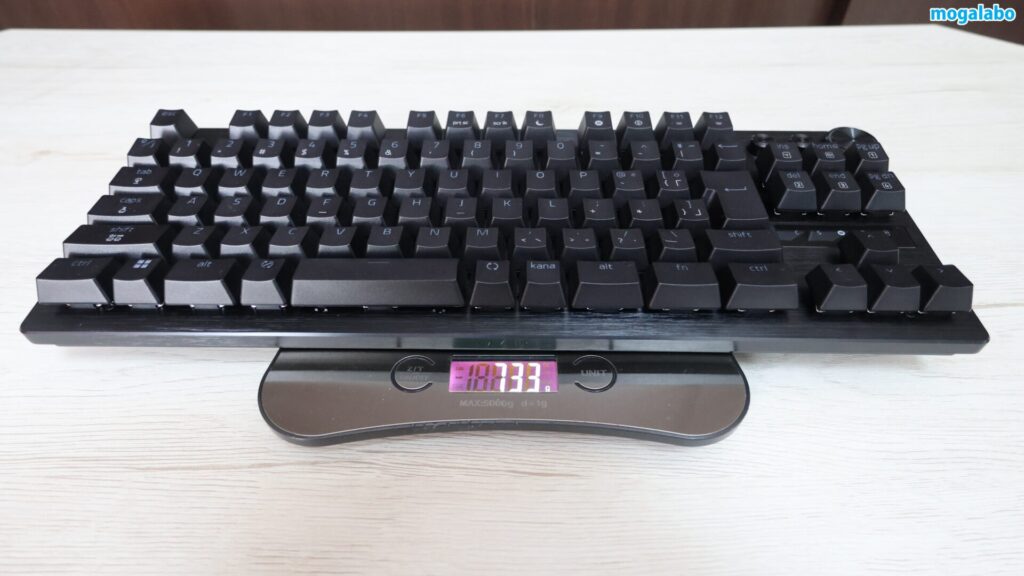
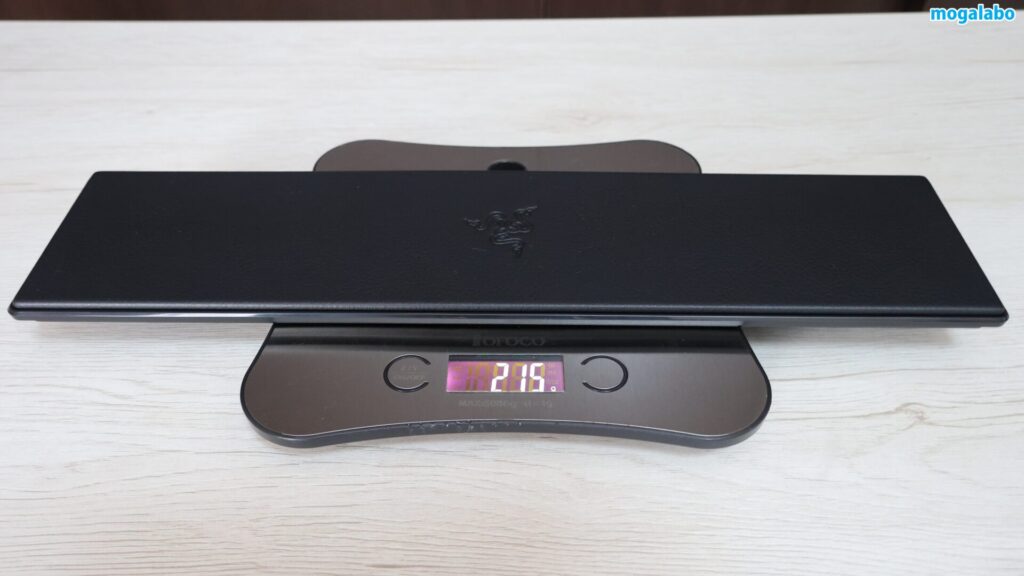
キーボード本体は約733g、リストレスト単体は約215gでした。
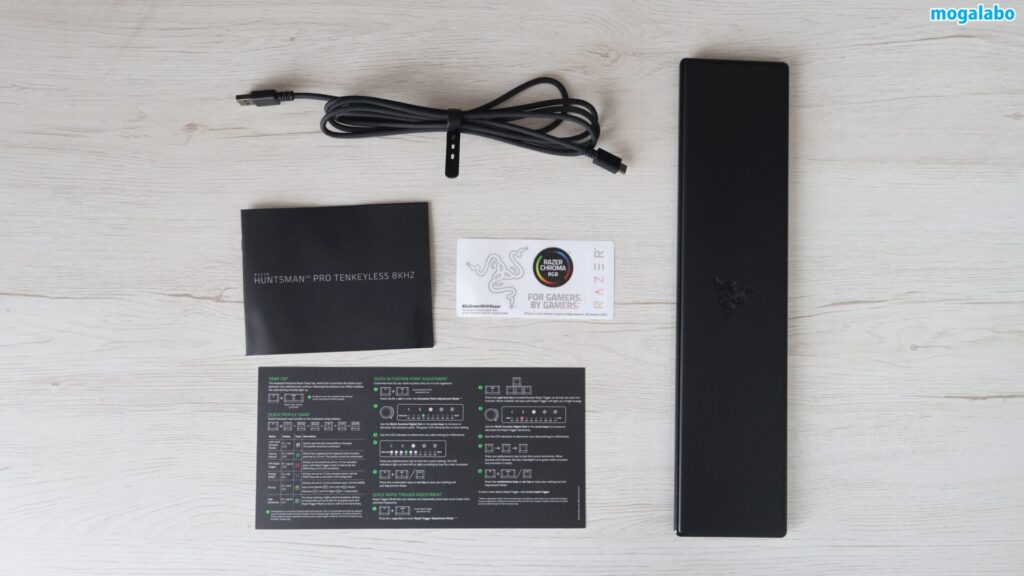
付属品は下記の通りです。
- USB-Type-Cケーブル×1
- リストレスト×1
- ステッカー×1
- マニュアル×1
- オンボード機能操作ガイド×1
キーボード配列をチェック
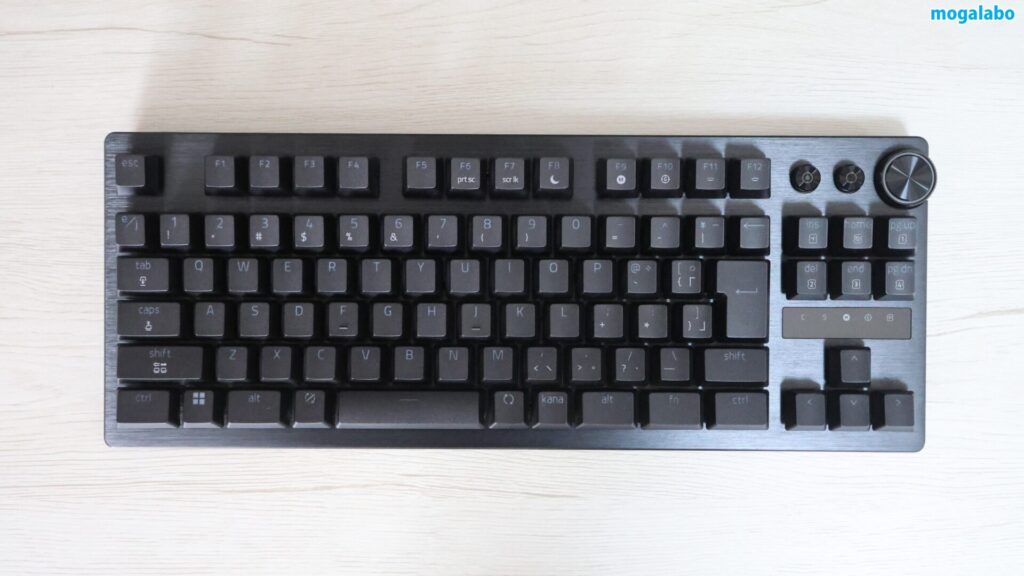
キーボード配列は日本語のものです。
無駄のないオーソドックスなテンキーレスキーボードです。ただ、キーキャップの印字を見ると、ところどころRazer独自のものが採用されているのが分かります。
以下、Razer独自キーについて解説します。
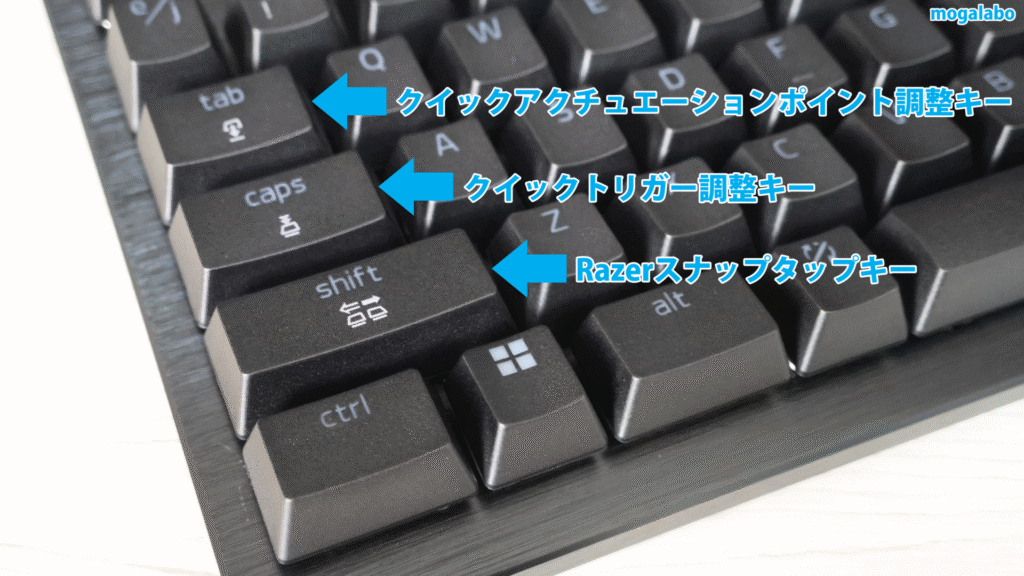
| キーの名前 | ホットキー | 解説 |
|---|---|---|
| Razerスナップタップキー | fn+shift | 2つのキー(AとDなど)を同時に押した際、後から押した方の入力を優先し、前の方を即座に無効化する |
| クイックトリガー調整キー | fn+caps | ラピッドトリガー(Rapid Trigger)の感度を調整 |
| クイックアクチュエーションポイント調整キー | fn+tab | キーを「どのくらい深く押し込んだら反応するか」という開始地点を調整 |
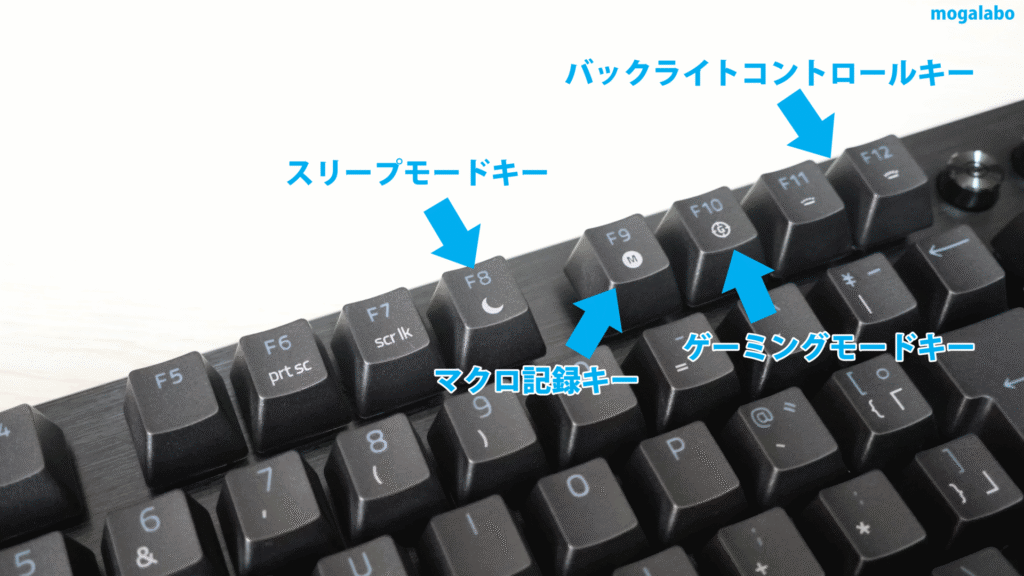
| キーの名前 | ホットキー | 解説 |
|---|---|---|
| スリープモードキー | fn+F8 | システムをスリープ状態にする |
| マクロ調整キー | fn+F9 | マクロの記録開始・終了 |
| ゲーミングモードキー | fn+F10 | Windowsキーが無効化 |
| バックライトコントロールキー | fn+F11 | キーボードのバックライトの輝度を下げる |
| fn+F12 | キーボードのバックライトの輝度を上げる |
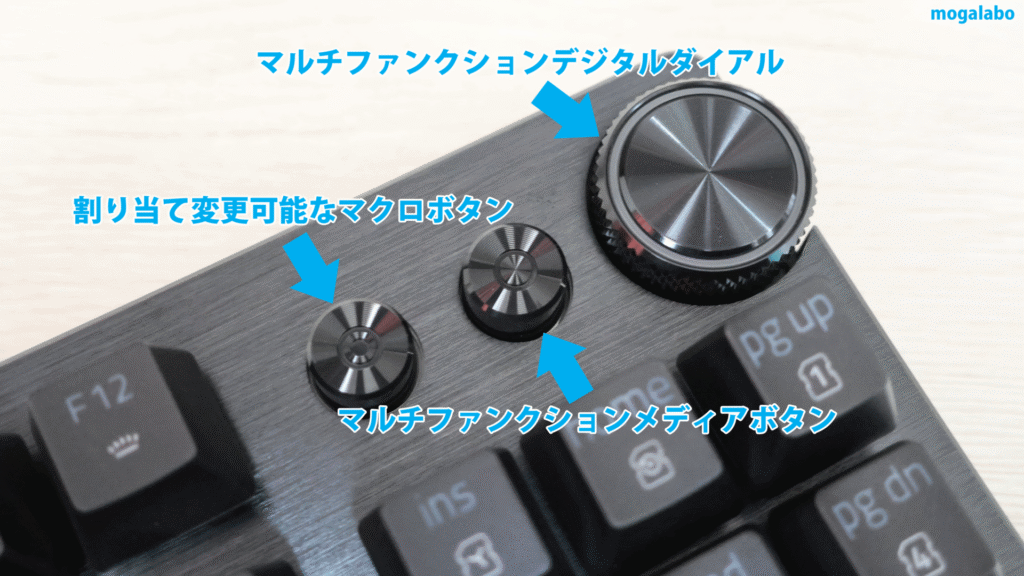
| キーの名前 | 解説 |
|---|---|
| 割り当て変更なマクロボタン | 操作割り当て ※デフォルトだと、XBOX Game Barが割り当て |
| マルチファンクションメディアボタン | 1回押し→再生・一時停止 2回連続押し→次のトラック 3回連続押し→前のトラック |
| マルチファンクションデジタルダイアル | 回す→音量調整 押し込み→ミュート・ミュートの解除 |
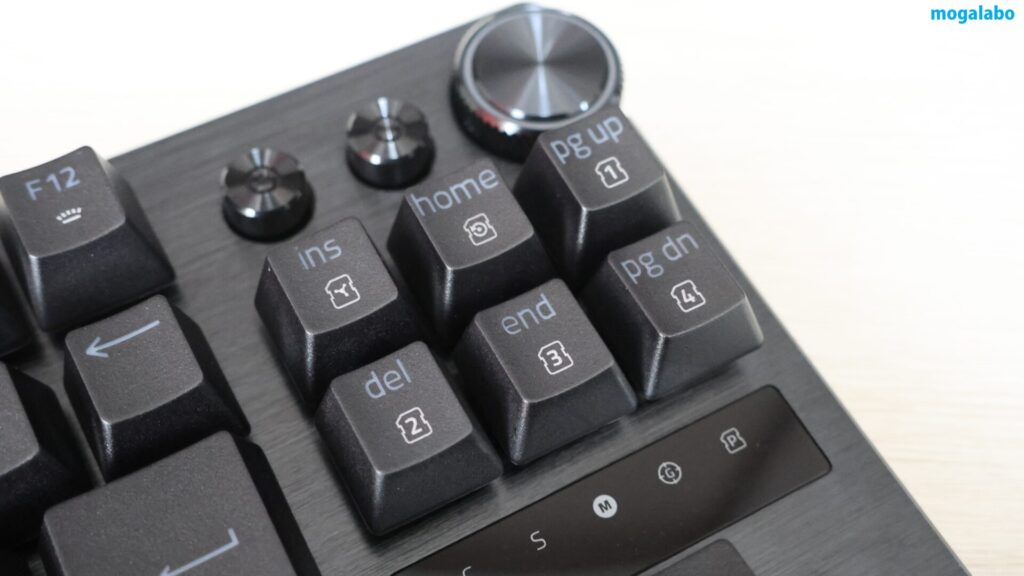
プリセットプロファイルのショートカットキーです。合計6つのプリセットが切り替え可能です。また、オンボードメモリで合計6つのプロファイルを保存できます。
| キーの名前 | ホットキー | 解説 |
|---|---|---|
| 直近で使用した Synapse プロファイル | fn+ins | Synapseの直近のプロファイルをクイック読み込みします。このプロファイルはカスタマイズできません。 |
| 工場出荷状態 | fn+home | アクチュエーションポイントを2.0mmに設定したキーボードのデフォルトキーマッピングです。このプロファイルはカスタマイズできません。 |
| FPSラピッドトリガー | fn+pg up | プロファイル内の全キーがアクチュエーションポイント 1.2mm に設定されており、WASDキーには感度 0.3mm のラピッドトリガーモードが適用されています。 |
| アナログWASD | fn+del | 全キーの作動点を1.2mmに設定し、WASDキーでコントローラーの左スティックと同等の操作を可能にします。 |
| レーシング | fn+end | 全キーのアクチュエーションポイントは1.2mmに設定されています。WASDキーをそれぞれ「加速」「左折」「ブレーキ/後退」「右折」に使用するために最適化します。 |
| 高感度 | fn+pg dn | 高い反応速度を求める方向けに、このプロファイルでは全キーのアクチュエーションポイントを 0.8mm に設定し、感度 0.3mm のラピッドトリガーモードを有効にしています。 |
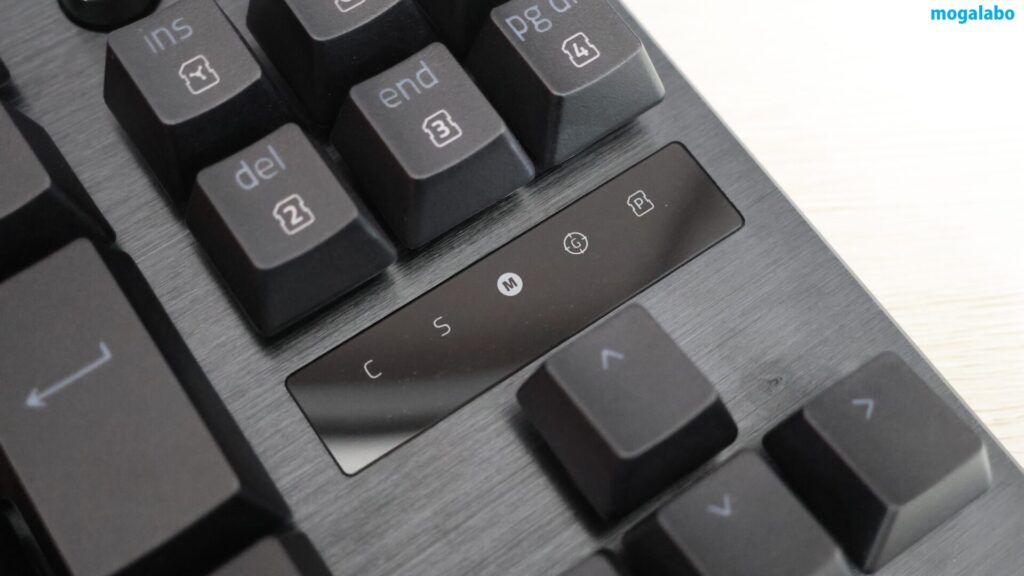
LEDアレイインジケーターで各種設定の状況の確認が可能です。ステータスは下記の通りです。
- C (Caps Lock): 大文字入力の状態。
- S (Scroll Lock): スクロールロックの状態。
- M (Macro): マクロ記録中の通知。
- G (Gaming Mode): ゲーミングモードがONの状態。
- P(Gaming Mode): プロファイルモードがONの状態。
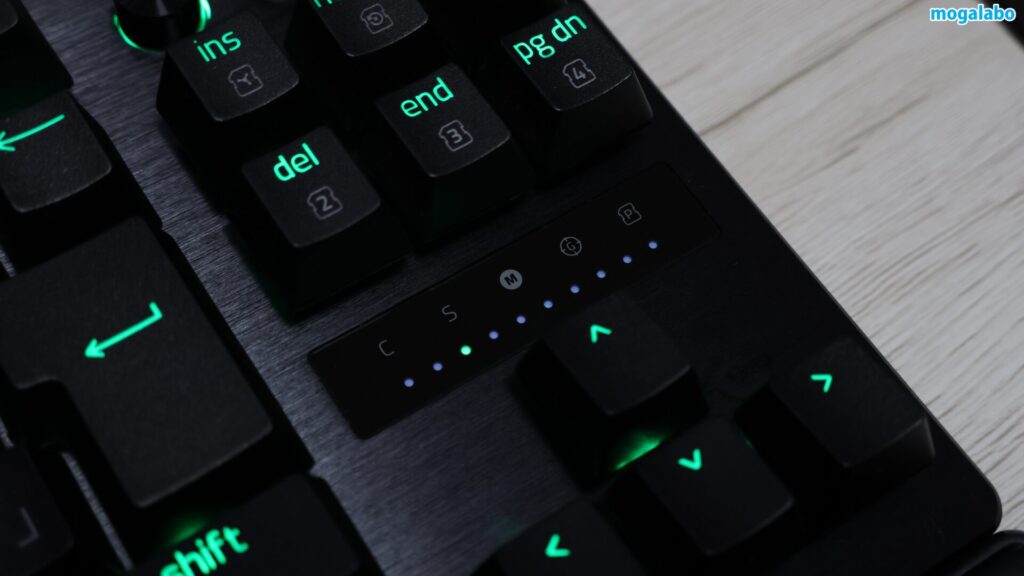
緑色のインジケーターは、クイックアクチュエーションポイント調整を意味しています。左にいけばいくほど、アクチュエーションポイントは浅く、右にいけばいくほど、深くなります。0.4mm刻みで調整できます。
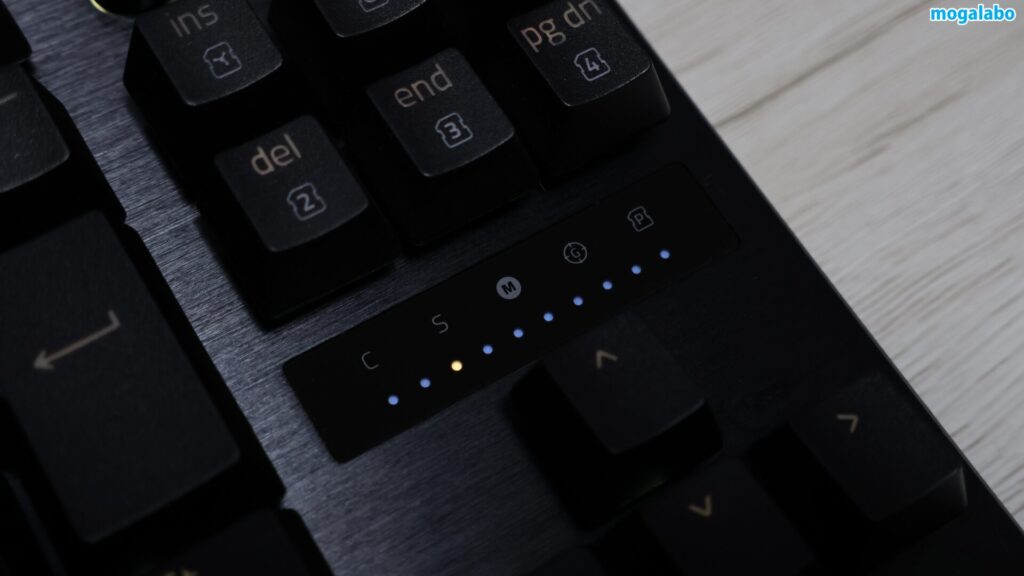
オレンジ色のインジケーターは、クイックトリガー調整を意味しています。左にいけばいくほど、感度は高くなり、右にいけばいくほど、感度は鈍くなります。0.1mm刻みで調整できます。

クイックアクチュエーションポイント調整、クイックトリガー調整は、マルチファンクションデジタルダイアルを回して調整します。
キースイッチをチェック
キースイッチのスペック
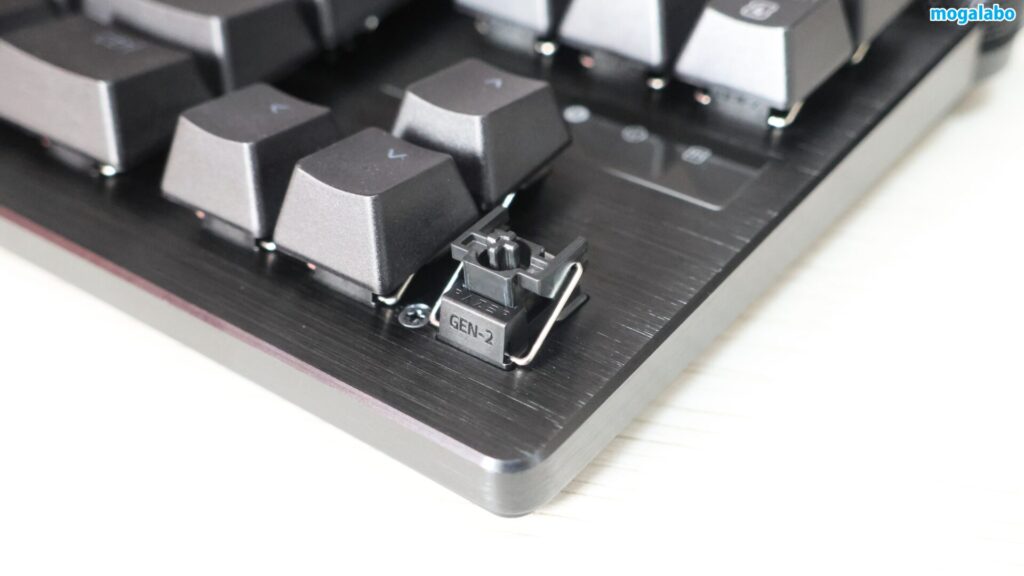
Razer Huntsman V3 Pro Tenkeyless 8KHzのキースイッチのスペックは下記の通りです。
| キースイッチ | Razer第2世代アナログオプティカルスイッチ |
|---|---|
| 押下圧 | 40g |
| キーストローク | 4.0mm |
| アクチュエーションポイント | 0.1〜4.0mm |
| キーストローク寿命 | 1億回 |
| キーロールオーバー | Nキーロールローバー(100%アンチゴースト対応) |
キースイッチの特徴
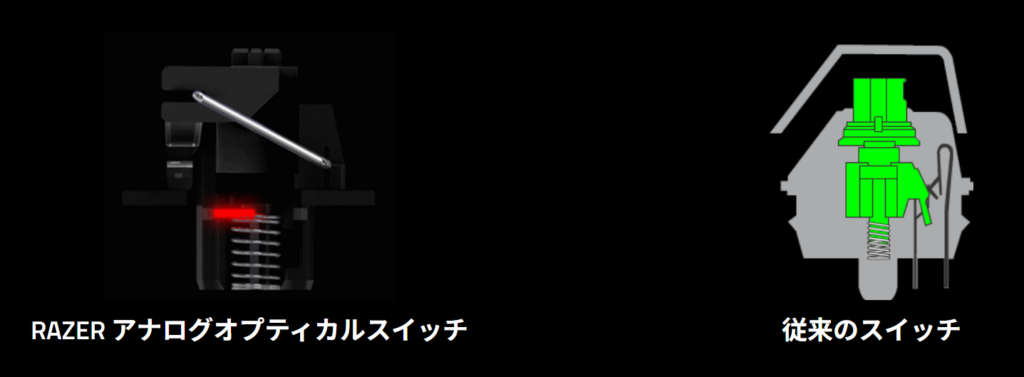
ある一定の押し込みを検知して、オン/オフを判定する従来のキーと異なり、Razer第2世代アナログオプティカルスイッチは、スイッチ内部を通る光の量を精密に計測して、入力を判定します。
これによって、キーがどれだけ押し込まれたかをリアルタイムで感知できます。
この押し込みの深さがわかることで、以下の強力な機能が実現しています。
- 可変アクチュエーションポイント (0.1mm – 4.0mm)
- ラピッドトリガー (Rapid Trigger)
- アナログ入力
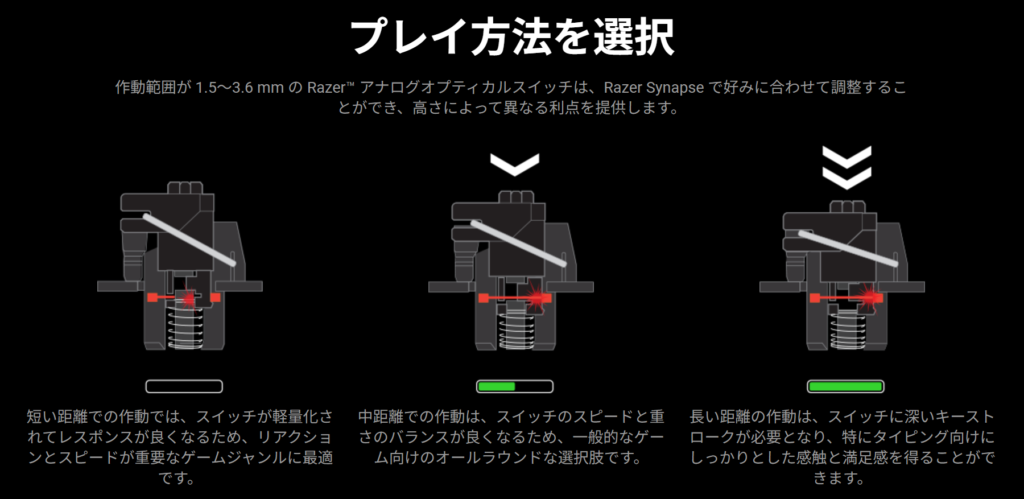
アクチュエーションポイントは簡単に言えば、入力が反応する深さのことを意味します。このアクチュエーションポイントを0.1mm~4.0mmまで可変式に調整できます。
0.1mm単位で調整できるので、「触れた瞬間に反応」させることも、「誤入力を防ぐために深く」することも自由自在です。
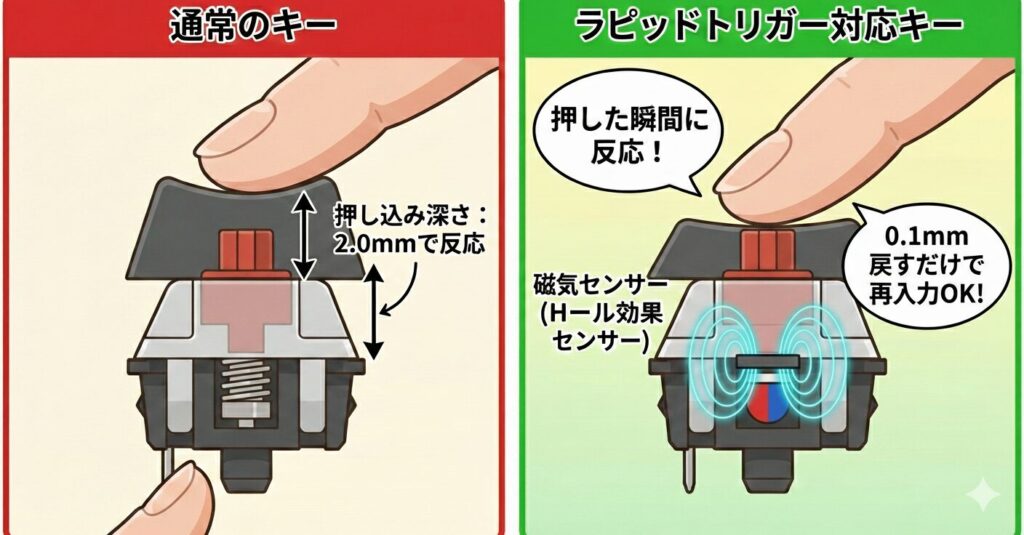
ラピッドトリガーは一言でいうと、「キーを完全に戻し切らなくても即座に入力がリセットされる仕組み」のことです。押下位置がわずかに戻った瞬間にオフ判定となるので、再び押し込めばすぐオンになります。
特に恩恵が大きいのがキャラクターの移動を瞬時に止める「ストッピング」という操作です。指を離した瞬間にキー入力が切れるため、ストッピングの精度と速度が劇的に向上します。
超高速かつ精密なコントロールを可能にするこの特性は、FPSゲームで真価を発揮します。
アクチュエーションとラピッドトリガーの違いは初心者の方には分かりづらいです。簡単に例えると、以下のようになります。
「何mm押したらスイッチ入る?」→アクチュエーション
「何mm戻したらスイッチ切れる?」→ラピッドトリガー
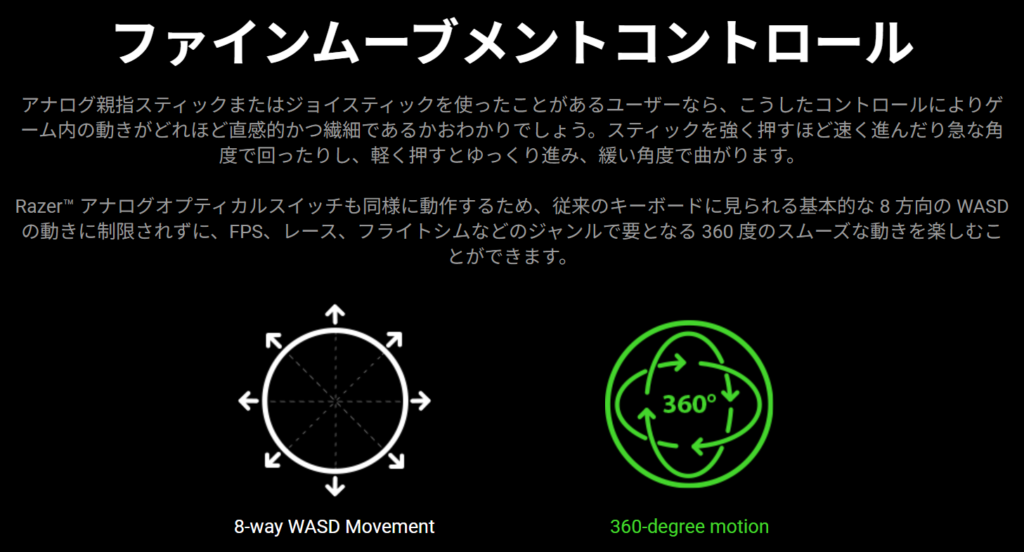
アナログ入力に対応しているので、ゲームパッドのスティックのように、「浅く押すと歩き、深く押すと走る」といった段階的な操作や、レースゲームのアクセルワークのような操作が可能になります。
ライティング
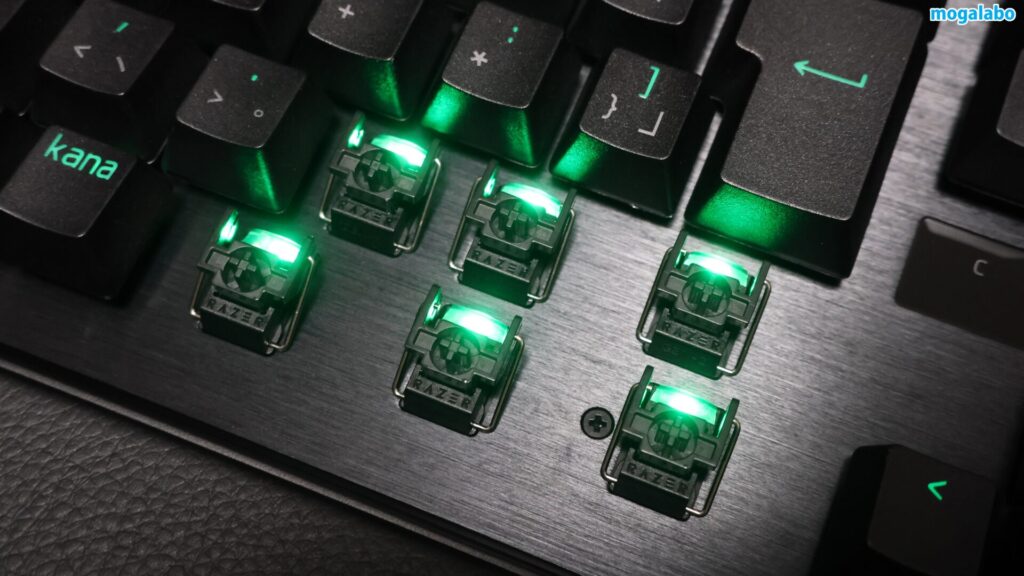
全キーにバックライトLEDが内臓。
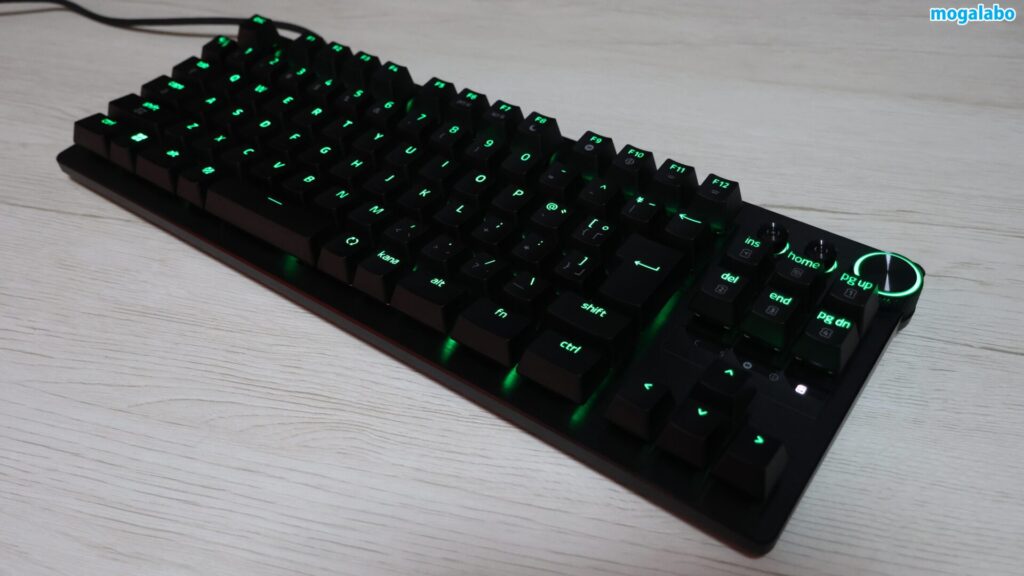
バックライトLEDはキーキャップに対して綺麗に拡散してくれるため、キーキャップの印字が見やすいです。ライティングの細かな設定は高性能統合ソフトウェアの「Razer Synapse」から可能です。
キーキャップ
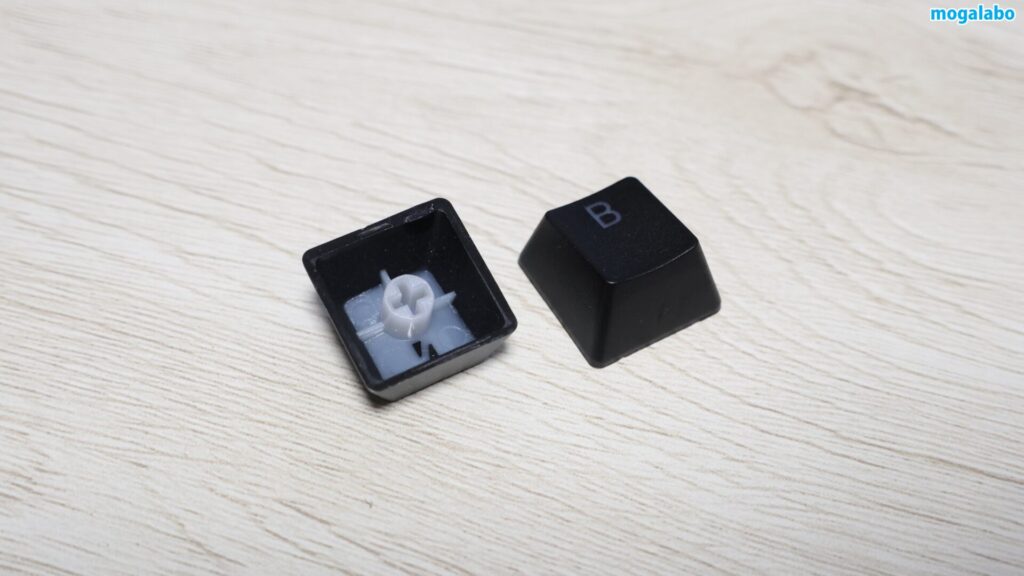
テクスチャ加工のダブルショット PBT キーキャップです。
激しい対戦プレイにも対応できる耐摩耗・耐光沢性の設定に加え、文字が消えにくい加工を施しているので、一般的なキーキャップを上回る高い耐久性を実現しています。
高性能統合ソフトウェアのRazer Synapse
「Razer Huntsman V3 Pro Tenkeyless 8KHz」は、キーボード単体でもある程度カスタマイズできますが、無料の高性能統合ソフトウェアの「Razer Synapse」を活用すれば、さらに機能性が向上します。
「Razer Synapse」で設定できる項目は以下の3箇所です。
- カスタマイズ
- アクチュエーション
- ライティング
カスタマイズ
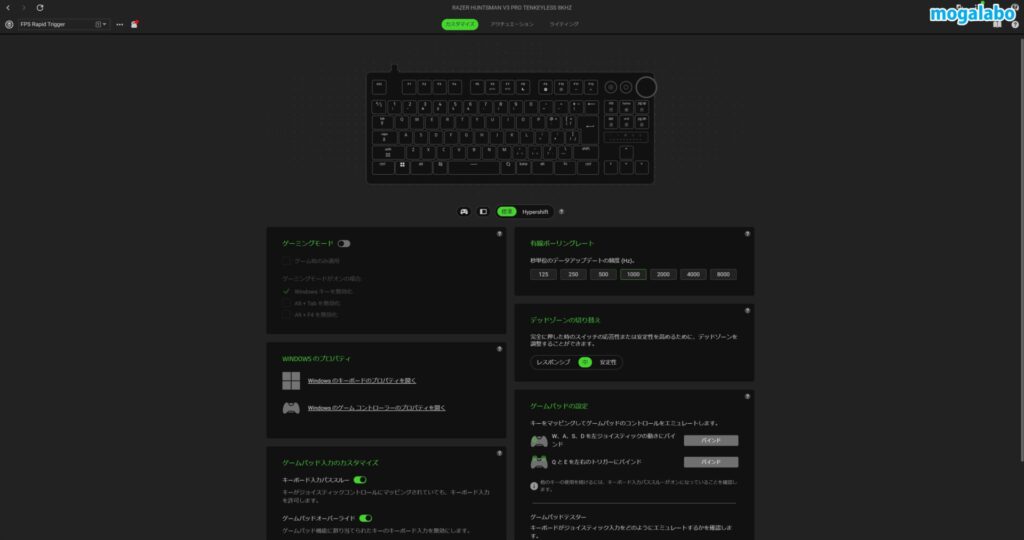
カスタマイズでは以下の項目の設定が可能です。
- キーの割り当て
- ゲーミングモード
- 有線ポーリングレート
- デッドゾーンの切り替え
- ゲームパッドの設定
- ゲームパッド入力のカスタマイズ
キーの割り当て
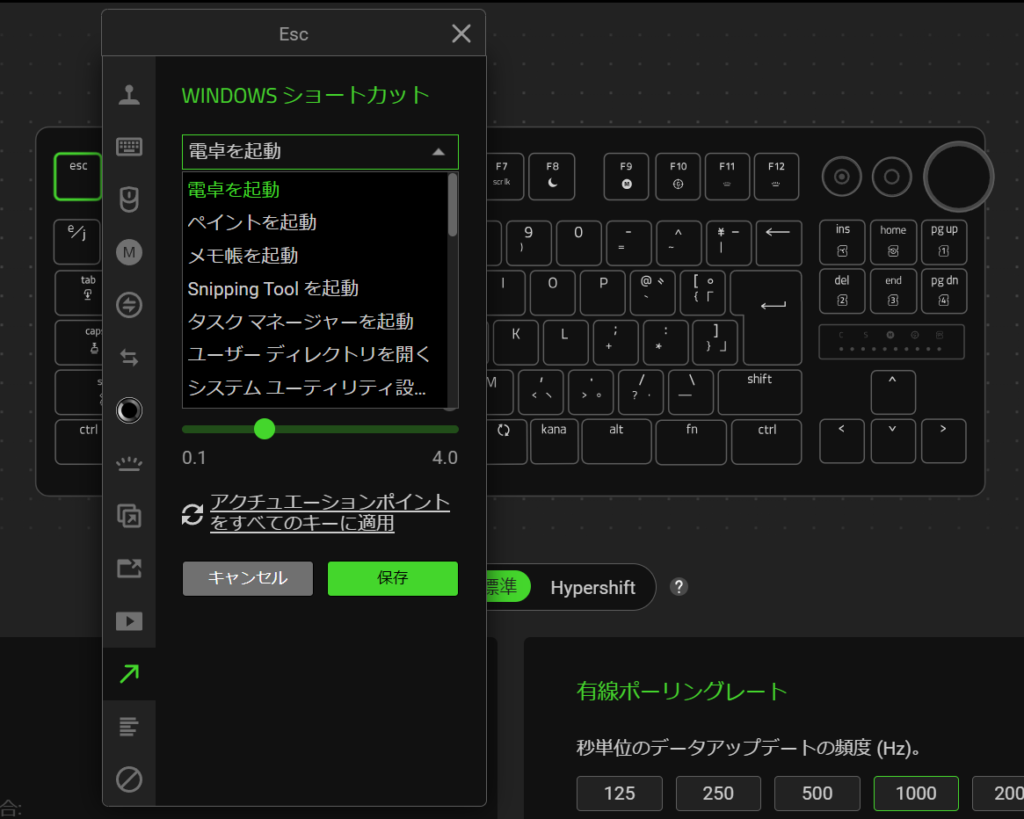
変更したいキーをクリックし、左側に表示されるメニューから機能を選択します。
- キーボード機能: 他のキーやショートカット(Ctrl+Cなど)。
- マウス機能: クリック、スクロール、感度(DPI)変更など。
- マクロ: 登録した一連の操作を1キーで実行。
- マルチメディア: 音量調整、再生/一時停止。
- プログラムの起動: 特定のアプリやサイトを瞬時に開く。
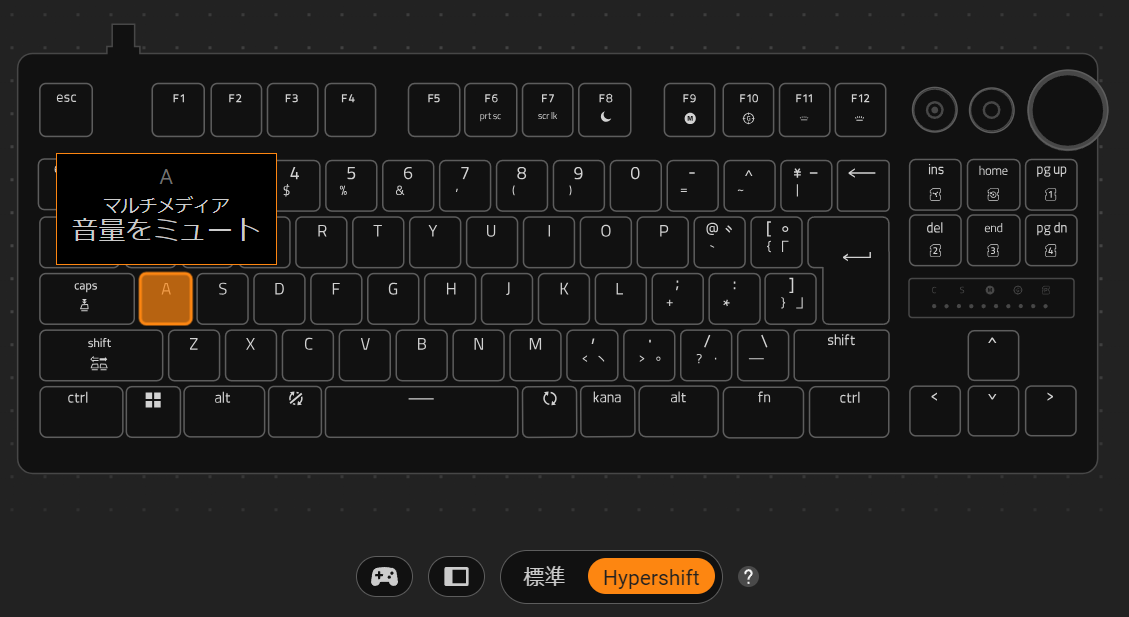
また、Hypershiftの割り当てもここで設定できます。
Hypershiftは、簡単に説明すると、「1つのキーに“もう1つの機能”を割り当てられる機能」のことです。
例えば、Hypershiftモードにして、Aキーに「音声をミュート」を割り当てます。設定後、Hypershiftキー(初期設定はFnキー)を押しながらAキーを押すと、「音声をミュート」が実行されます。
つまり、Aキーはふだんの「A」の入力に加えて、「音声をミュート」もできるという2つの機能を持つことになります。
Razer Huntsman V3 Pro Tenkeyless 8KHz はテンキーレスでキーの数が少なめですが、Hypershiftを使えば、実質的に使えるキーを増やせます。
ゲーミングモード
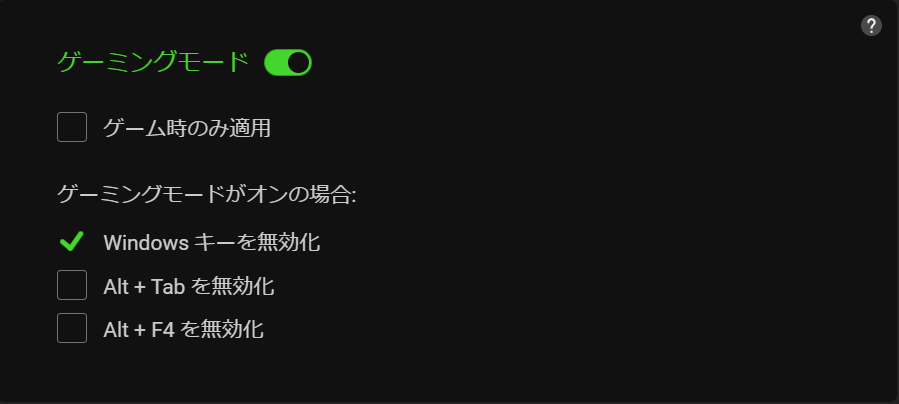
「ゲーミングモード」を有効にすることで、Windowsキーなどの特定のキーを無効化し、ゲーム中の誤操作を物理的・システム的に防ぐことができます。
有線ポーリングレート
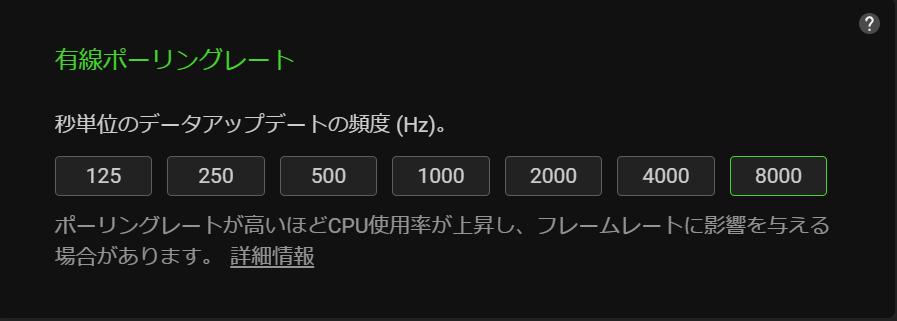
「有線ポーリングレート」では、125Hz~8000Hzまで、ポーリングレートを選択できます。
ただ、ポーリングレートが高すぎると、その分、CPU使用率が高くなり、ゲームのフレームレートに悪影響を与える可能性があります。
ポーリングレートとは、「キーボードが1秒間に何回PCへデータを送信するか」を示す数値で、この数値が高いほど、遅延を減らすことができます。
デッドゾーンの切り替え
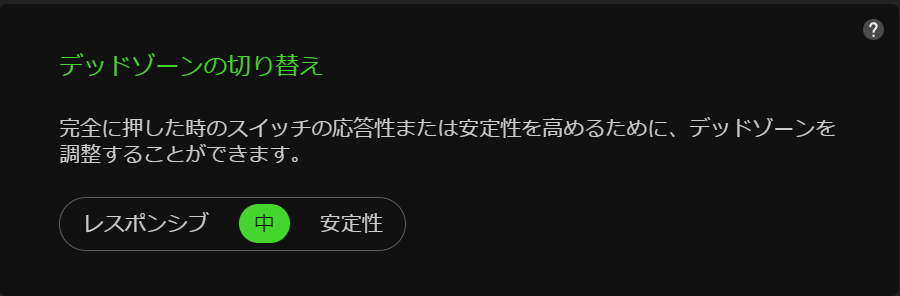
デッドゾーンの切り替えでは、キーを押し込んで反応するまでの最小範囲の調整領域(深く押し込むまで反応しない区間)を設定できます。これを適切に設定することで、意図しない誤入力や反応遅延を防ぎます。
以下の3種類から設定できます。
- レスポンシブ(応答性重視)→FPSやMOBAで反応速度を重視した設定
- 中(バランス重視)→通常のタイピングやゲームに合った標準的な設定
- 安定性(安定性重視)→誤爆防止や安定した入力感を重視した設定
ゲームパッドの設定
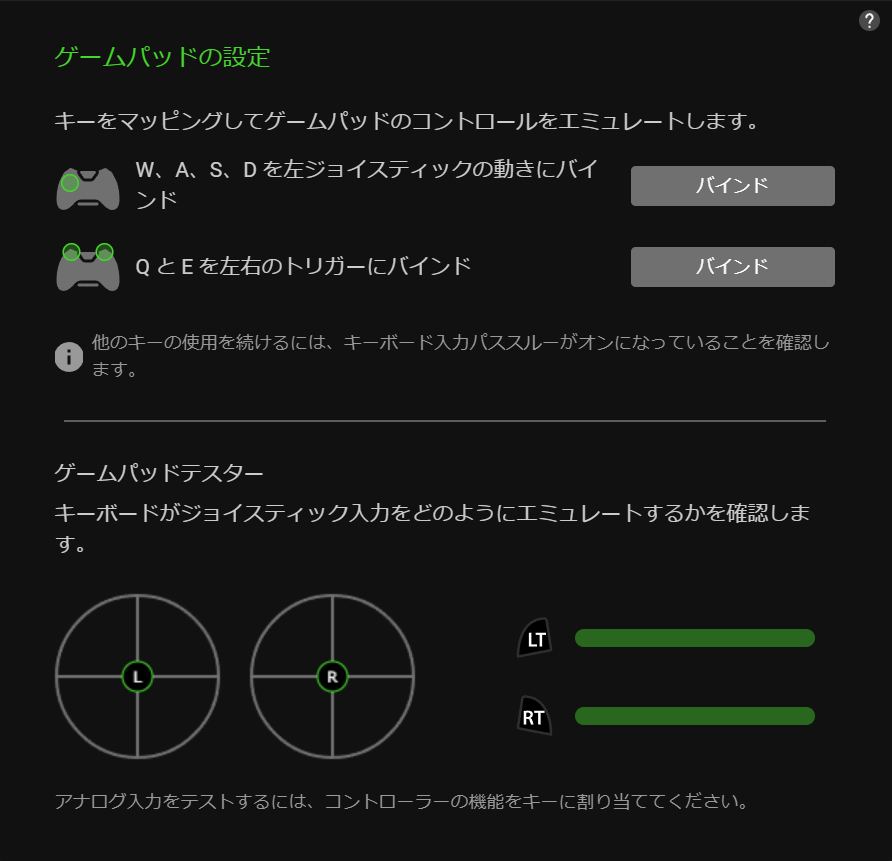
キーボード上の特定のキーをゲームパッド(コントローラ)の入力としてエミュレート することができます。
ゲームパッド入力のカスタマイズ
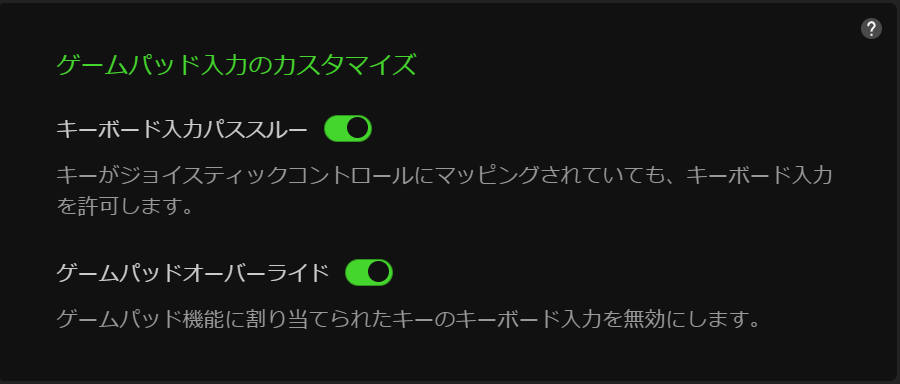
キーボード入力パススルーを有効にすると、キーボード入力、ゲームパッド入力の両方を出力します。普段使いとゲームを両立できます。
一方、ゲームパッドオーバーライドを有効にすると、キーボード入力が完全に無効化され、ゲーム側からは、ゲームパッド(コントローラ)として認識されます。
アクチュエーション
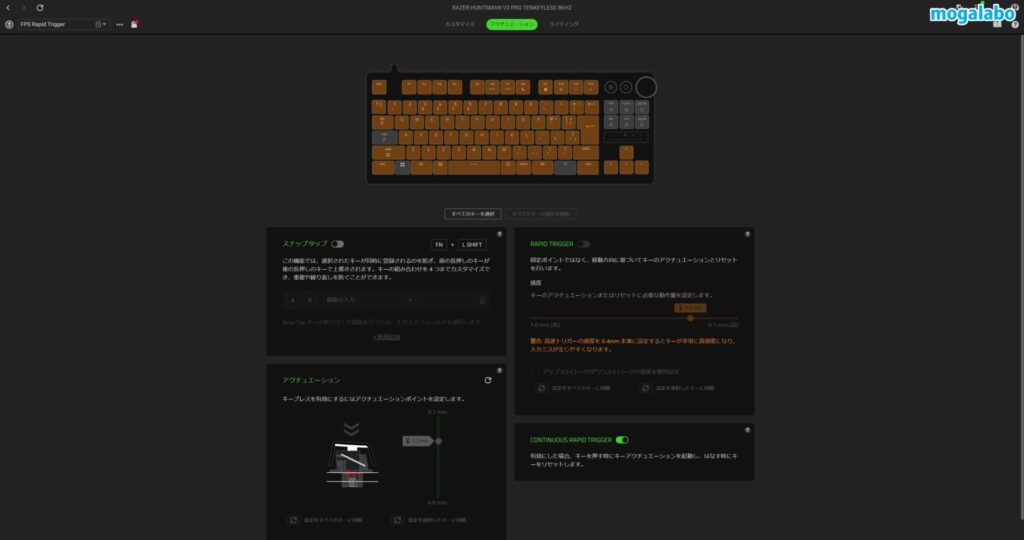
アクチュエーションでは以下の項目の設定が可能です。
- スナップタップ
- アクチュエーション
- RAPID TRIGGER
- CONTINUOUS RAPID TRIGGER
スナップタップ
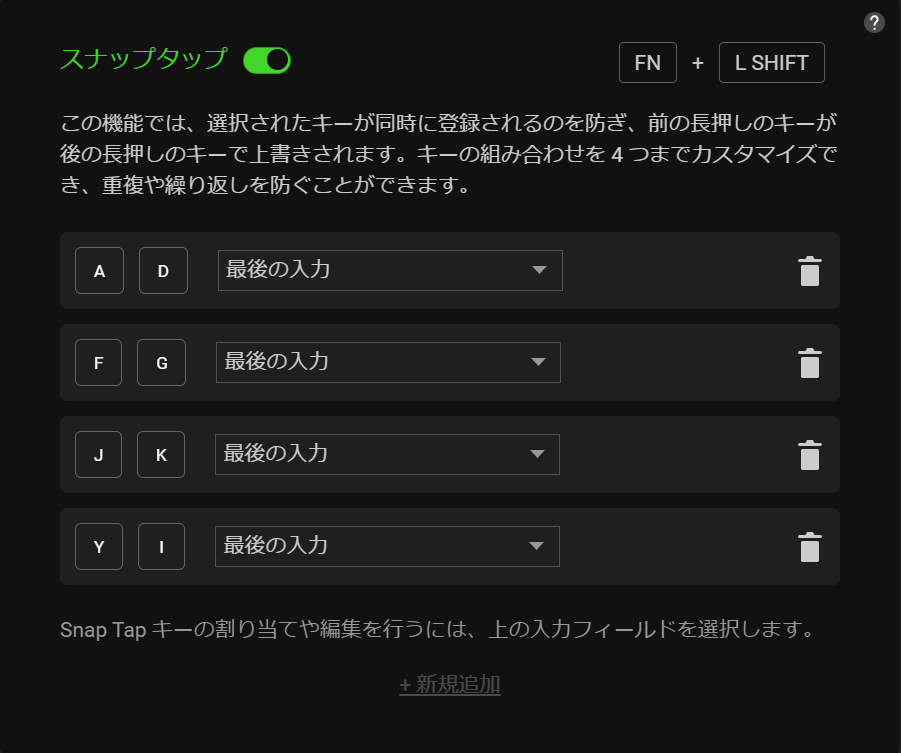
スナップタップを有効にすると、キーを両方入力した状態になっても、後から入力したキーが優先されるようになります。
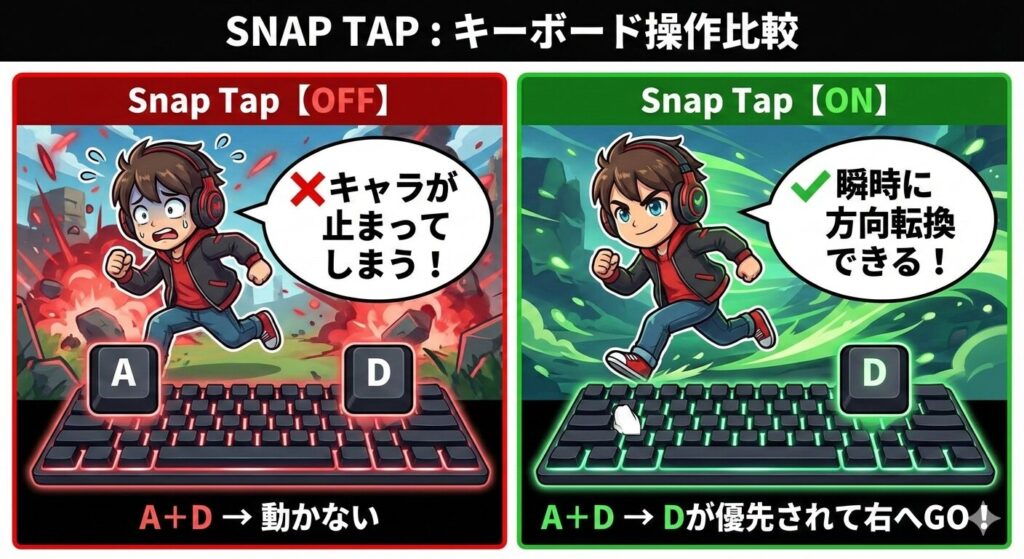
例えば、通常、Aキーを入力したまま、Dキーを入力すると、動きは止まってしまいます。
一方、スナップタップを有効にするとAキーを入力したまま、Dキーを入力してもDキーが優先されます。
これによって、指をキーから離す必要がなくなり、瞬時に方向転換が可能になるので、特にFPSにおいて効果を発揮します。
アクチュエーション
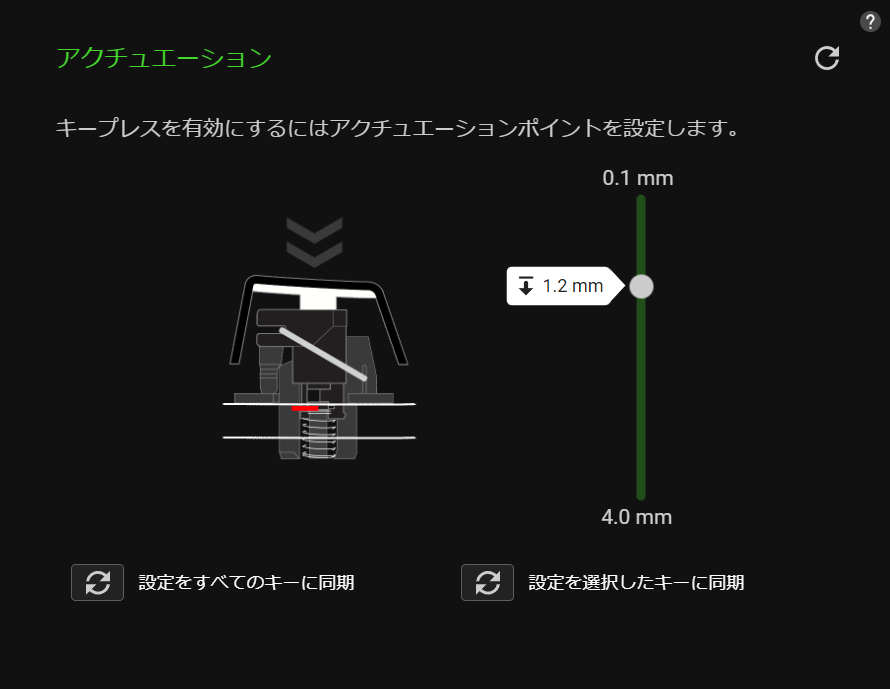
Razer Synapseからもアクチュエーションの設定は可能で、0.1mm刻みと細かく設定可能です。
キーボード上からもアクチュエーションの設定は可能ですが、0.4mm刻みと細かく調整できません。
アクチューションの設定はすべてのキー、若しくは個別に選んだキーに適用できます。
RAPID TRIGGER
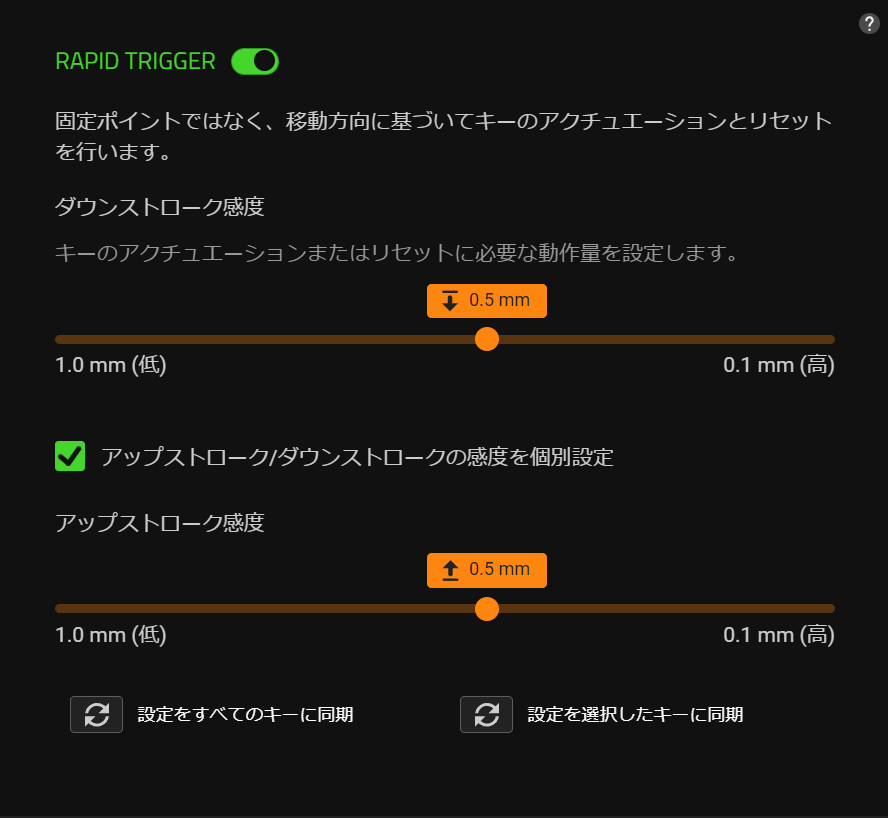
Razer Synapseからもラピッドトリガーの設定は可能で、キーボード上からの設定と同じく、0.1mm刻みと細かく設定可能です。
ただし、Razer Synapsからの設定であれば、アップストローク(キーを押し込んだとき、どれだけ動いたら入力ONになるか)/ダウンストローク(キーを戻したとき、どれだけ戻ったら入力OFFになるか)の感度の設定が可能です。
ラピッドトリガーの設定はすべてのキー、若しくは個別に選んだキーに適用できます。
CONTINUOUS RAPID TRIGGER
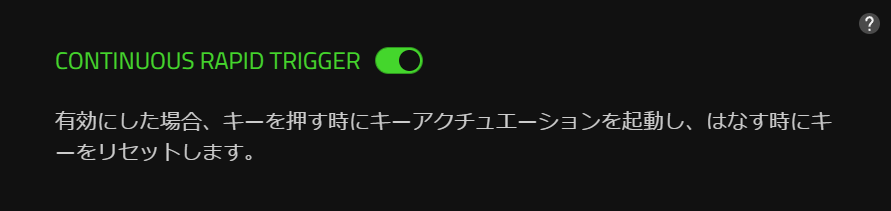
通常のラピッドトリガーでは、キーを離し始めた瞬間に「OFF」になり、押し込み始めた瞬間に「ON」になります。これにより、ストッピング(移動を止める動作)が爆速になります。
一方、CONTINUOUS ラピッドトリガーが有効になると、キーの押し込み深度に関わらず常に(連続的に)計算され、固定のリセットポイントという概念が実質的に消滅します。
例えば、キーを半分押し込んだ状態で細かく震わせるような操作をしても、そのすべてがON/OFFとして完璧に反映されます。
通常のラピッドトリガーと、CONTINUOUS ラピッドトリガーの違いをまとめたのが以下になります。
| 特徴 | 通常のラピッドトリガー | CONTINUOUS ラピッドトリガー |
| 判定の仕組み | 一定の距離を移動した時にON/OFF | 移動の方向が変わった瞬間に即座に反応 |
|---|---|---|
| 追従性 | 十分に速いが、稀に判定の「隙間」がある | 隙間が一切なく、常に指に吸い付く感覚 |
| FPSでのメリット | ストッピングが速くなる | 高速レレレ(左右移動)や、小刻みな微調整がより正確になる |
| 安定性 | 誤入力が比較的少ない | 感度を上げすぎると、手の振動すら入力になるほど敏感になる |
CONTINUOUS ラピッドトリガーを有効にすると、浅い位置でガチャガチャと動かす操作が可能になるので、『VALORANT』のデッドゾーン(移動から静止への切り替わり)や、『Apex Legends』の高速なストレイフなどの操作がやりやすくなります。
ライティング
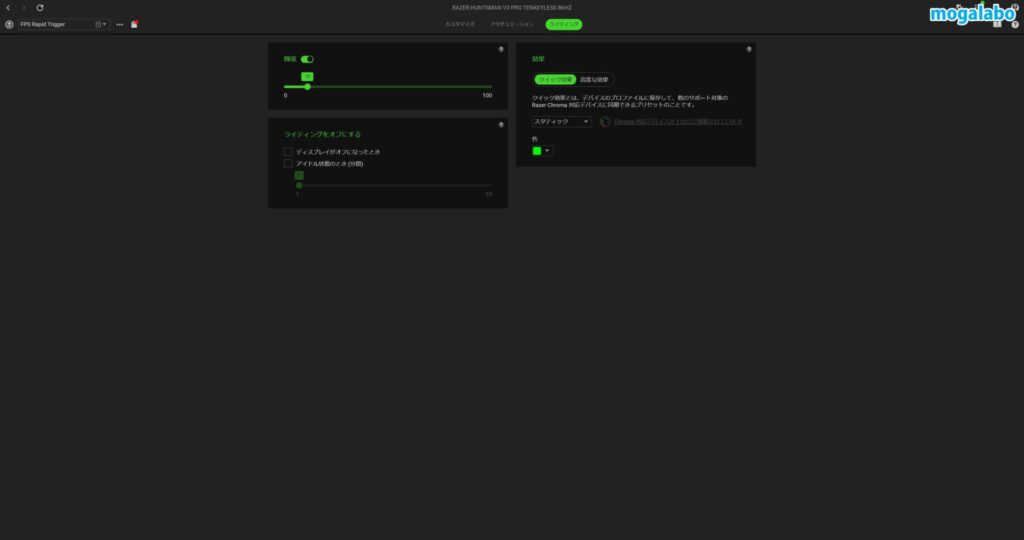
ライティングでは以下の項目の設定が可能です。
- 輝度
- 効果
- ライティングをオフにする
輝度
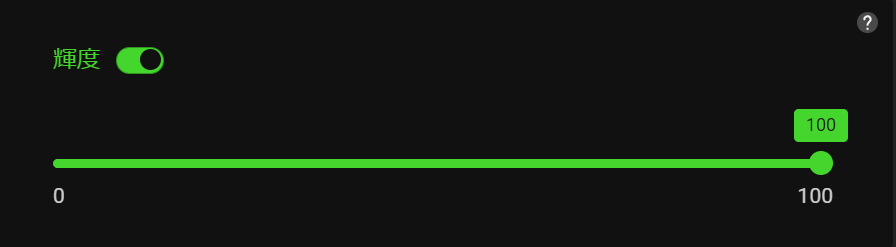
キースイッチのバックライトLEDの輝度を、0~100まで変更できます。
効果
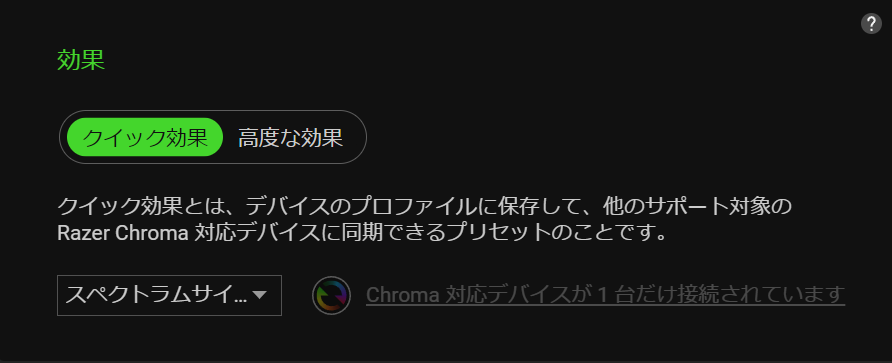
キースイッチのバックライトLEDの光らせ方を設定できます。
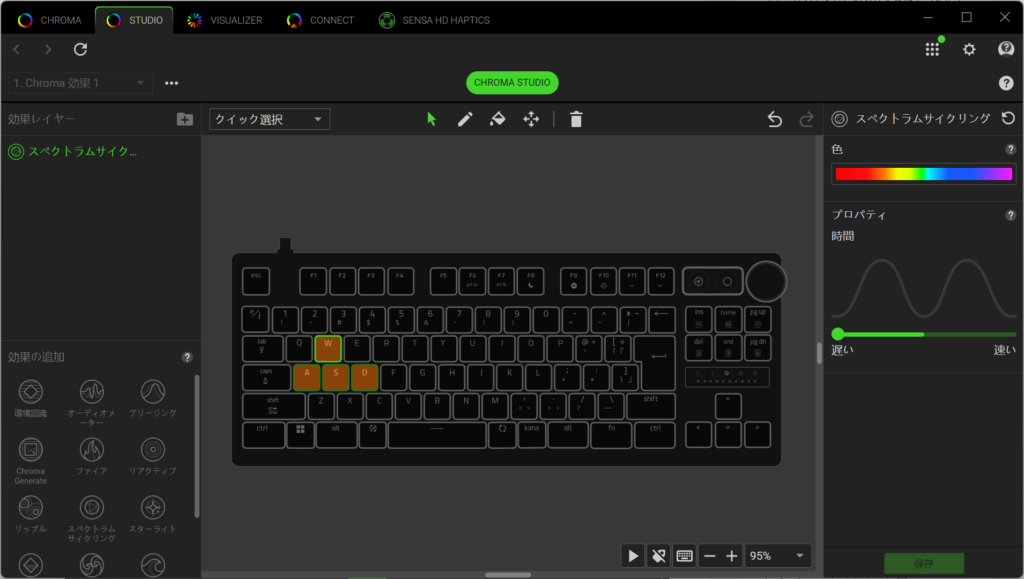
RAZER CHROMAを使えば、キーを個別に光らせたりと、より細かく設定できます。
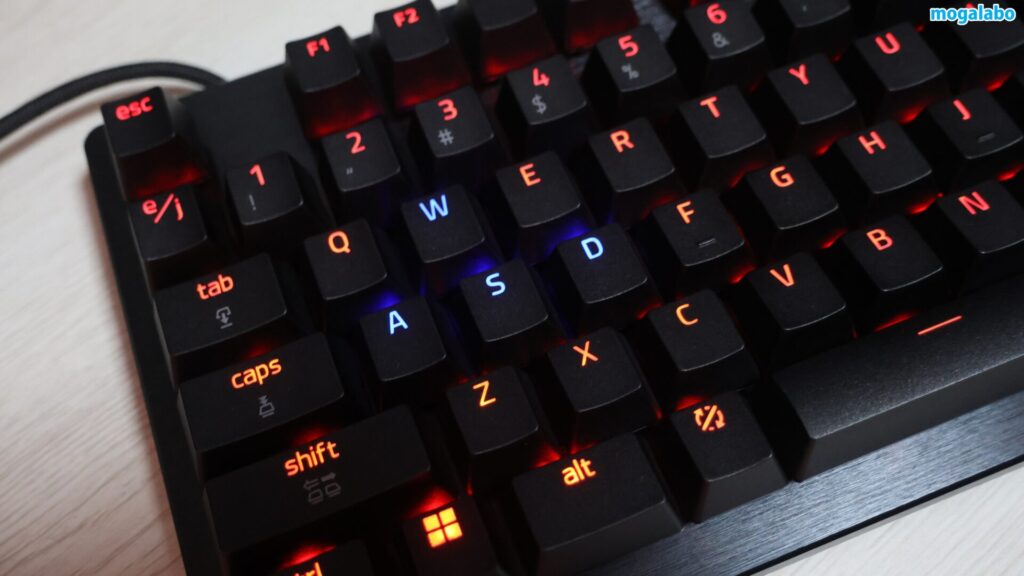
FPSでよく使う、WSADキーのみ色を変えてみました。
ライティングをオフにする
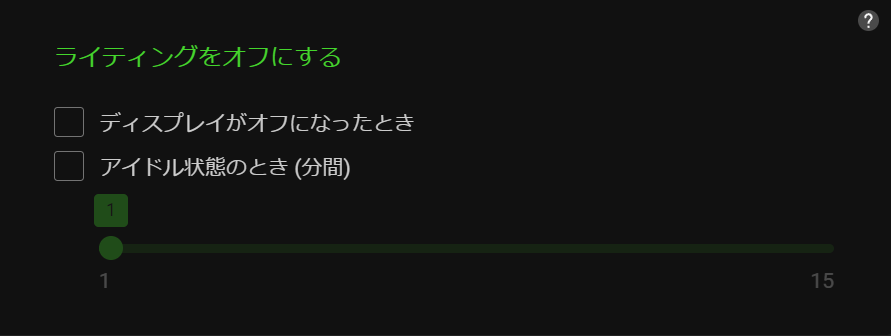
ライティングが自動的にオフになる条件を設定できます。
実際にRazer Huntsman V3 Pro Tenkeyless 8KHzを使用した感想
ここではを実際に使ってみて感じた感想をお伝えします。
圧倒的な入力速度でゲームが有利に
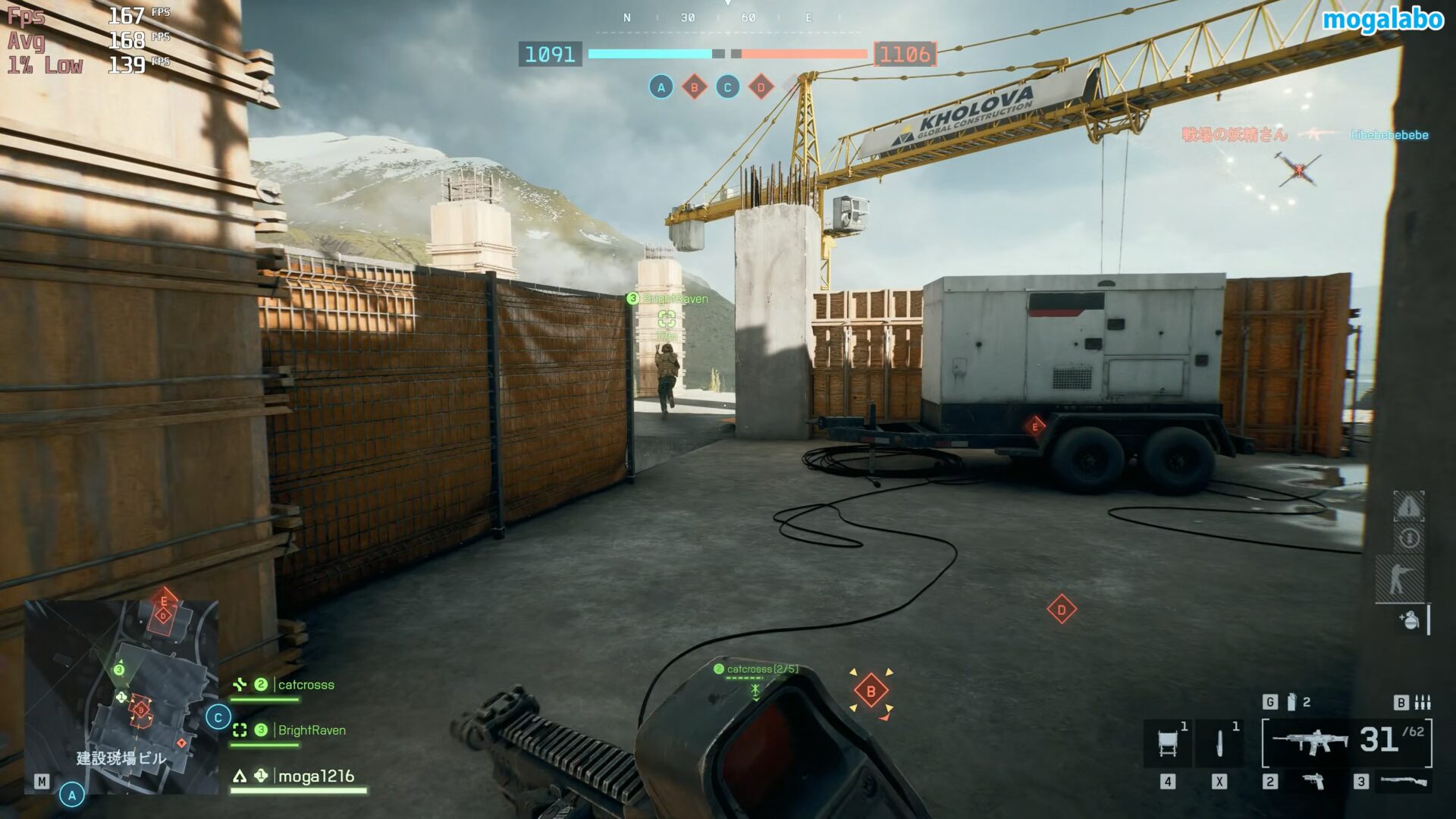
実際に「Razer Huntsman V3 Pro Tenkeyless 8KHz」を使用して、FPSの「バトルフィールド6」を遊んでみました。
プロファイルはFPSラピッドトリガーに設定しています。
アクチュエーションポイント 1.2mm に、WASDキーには感度 0.3mm のラピッドトリガーモードが適用されていることもあって、移動がとにかくやりやすく、今まで使っていた一般的なゲーミングキーボードとの明確な違いを感じました。
スナップタップを有効にしていることもあり、横移動が特にやりやすく、遮蔽物からの飛び出し→再び遮蔽物に隠れるといった一連の動作がスムーズでした。
ただ、戦車や戦闘機などの乗り物に乗った際は、このキーの入力判定のしやすさが仇になり、正直操作しづらかったです。
プロファイルをキーボード上で瞬時に切り替えが可能なので、乗り物に乗った際は工場出荷状態に切り替えることが可能なので、この問題はすぐに解消されました。
続いて、ポーリングレート8000Hzに変更してプレーしてみたのですが、自分の感覚が鈍いせいか、正直あまり違いは感じられませんでした。
ポーリングレート8000Hzにするとフレームレートに悪影響を与える可能性があるので、自分の場合はポーリングレートを1000Hzに設定していました。
長時間プレイでも疲れにくい
キー荷重が40gと比較的軽いので小気味よくスコスコとキーを入力できます。アクチュエーションポイントを浅くすれば、底打ちする必要がないので、打ち疲れは感じにくいです。
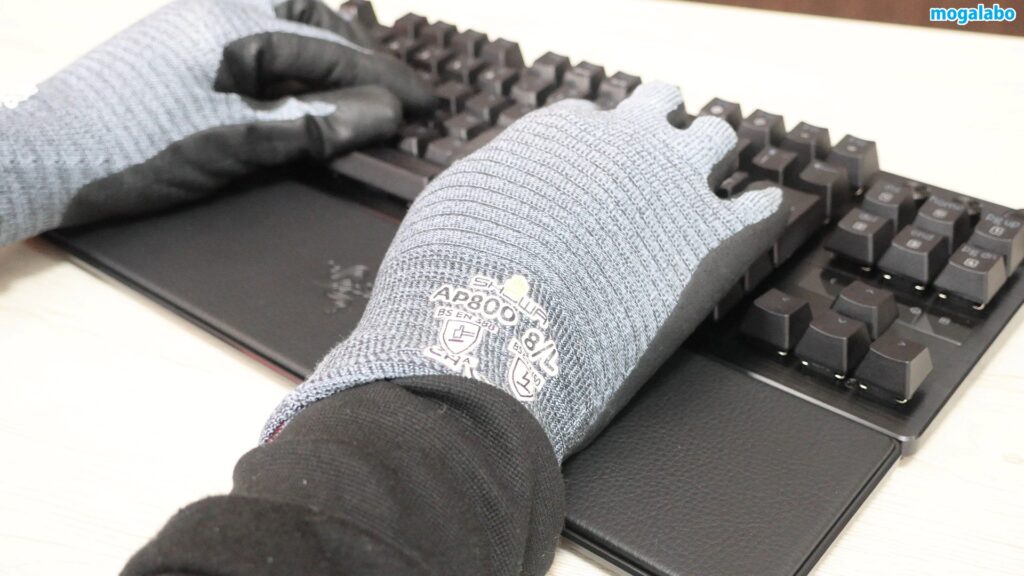
また、リストレストが付属するので、手首を支えることができ、長時間安定して打鍵できます。
「Razer Huntsman V3 Pro Tenkeyless 8KHz」の重量はリストレスト込みで900gと重量があるので、安定感が高く、激しくキーを打ち込んでも、キーボード自体がズレることはありませんでした。
総じて、長時間の使用でもほとんど疲労感を感じないキーボードという印象を持ちました。
機能性について
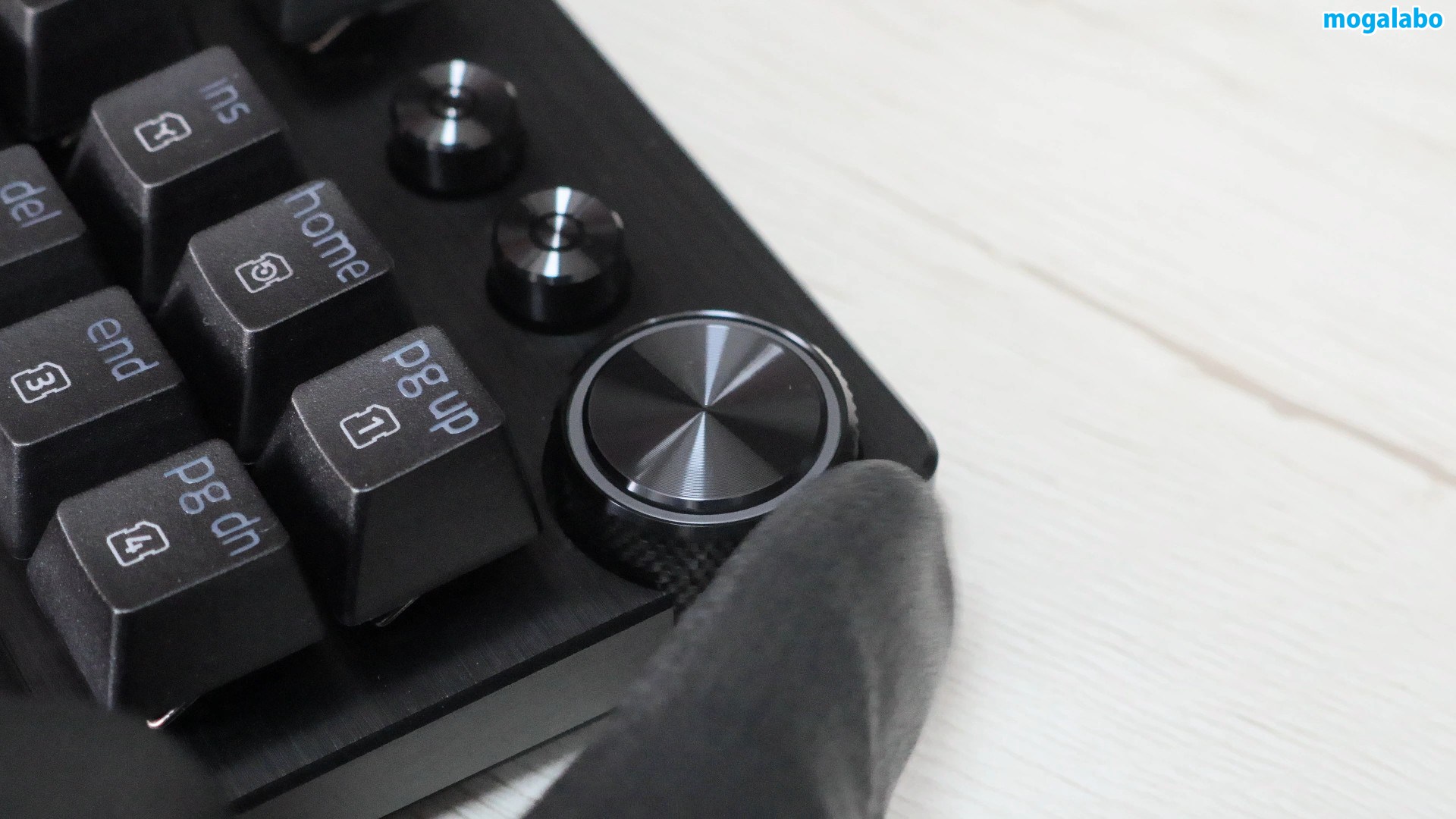
「Razer Huntsman V3 Pro Tenkeyless 8KHz」は多機能ですが、特に便利だと感じたのが、マルチファンクションデジタルダイアルの存在です。
指先ひとつで音量調整やミュートが完結するため、一瞬の油断も許されないゲーム中でも、視線を画面から外さずスムーズに操作できます。
筐体からわずかにはみ出す大き目なサイズ感と、ギザギザの滑り止めにより、確実なグリップ感を実現しています。
レビューまとめ
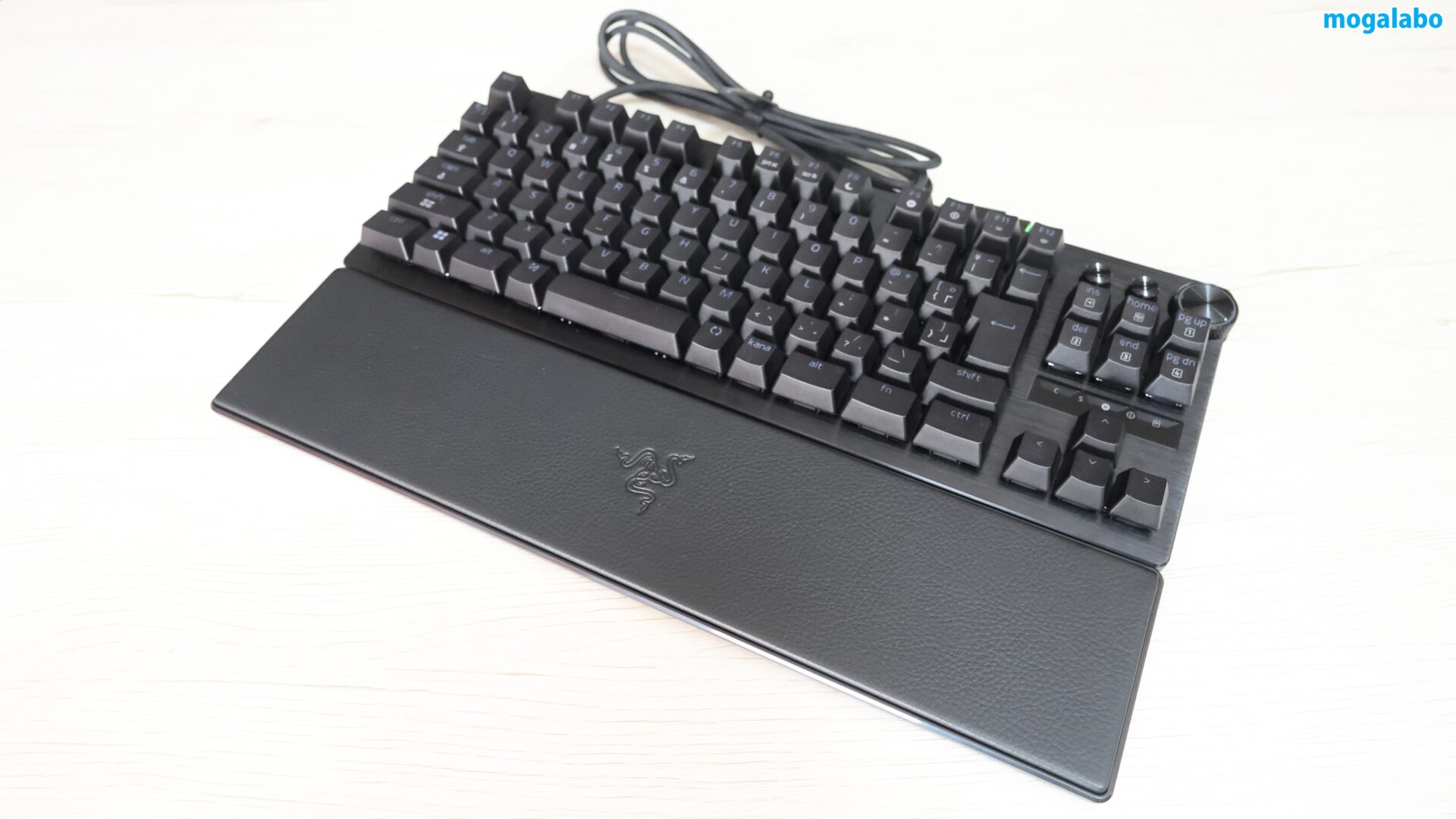
- 質感の高いアルミニウム製トッププレート
- 重量があるのでズレることなく、安定したキー入力が可能
- ラピッドトリガー、アクチュエーションポイント調整可能
- テンキーレスモデル
- 超高速・滑らかな入力レスポンス
- Razer Synapse による設定自由度の高さ
- ソフトいらずのキーボード自体での設定が可能
- 直感的なマルチファンクションダイアル
- 日本語配列
- 耐久性が高い
- キーボード本体のインジケーターで設定を瞬時に把握できる
- オンボードメモリでプリセットの保存が可能
- アナログ入力に対応しているのでキーボードでレースゲームをプレー可能
- リストレストが付属
- 打鍵音は少し大き目
- 多機能ゆえに操作に慣れが必要
- ポーリングレートを高くすると、フレームレートに悪影響を与える可能性がある
- 価格は3万円超えと決して安くはない
本記事では、「Razer Huntsman V3 Pro 8kHz」を徹底レビューしました。
8000Hzポーリングレートによる高速応答、第2世代アナログオプティカルスイッチ、0.1mm単位のアクチュエーション調整、そして強力なラピッドトリガー機能は、FPSのゲーム体験を一段階引き上げてくれます。
一方で価格は3万円超えと決して安くなく、さらに操作に慣れが必要といった注意点もあり、正直万人向けのゲーミングキーボードとは言えません。
しかし「本気で撃ち合いに勝ちたい」、「入力遅延を極限まで減らしたい」という競技志向プレイヤーにとっては、間違いなく最有力候補のゲーミングキーボードといえます。
ポチップ
コメント