
各社、様々なポータブルゲーミングPCが発売されていますが、そのほとんどがAMDのCPUを採用しています。
インテルCPUを採用する「MSI Claw A1M」はかなり異色なポータブルゲーミングPCといえます。
しかし、バージョン初期のゲームパフォーマンスはイマイチふるわず、評判は最悪でした。そのため、AMD CPUを採用している他社のポータブルゲーミングPCに人気を奪われていました。
そんな「MSI Claw A1M」ですが、度重なるアップデートでゲームパフォーマンスは大きく向上しました。
元々興味はあったのですが、セールで値下がりしていたので、思い切って購入してみました。
今回の記事では、使い勝手からゲームパフォーマンスまで、様々な視点から「MSI Claw A1M」を詳しくレビューしていきたいと思います。

今回レビューするのは、インテル Core Ultra 5 プロセッサー 135Hを搭載した、「Claw A1M 003JP」になります。
動画版はこちら↓。
MSI Claw A1Mのスペックについて
| Claw-A1M-002JP | Claw-A1M-003JP | |
|---|---|---|
| CPU | インテル Core Ultra 7 プロセッサー 155H | インテル Core Ultra 5 プロセッサー 135H |
| GPU | インテル Arc グラフィックス | インテル Arc グラフィックス |
| メモリ | 16GB【LPDDR5】 | 16GB【LPDDR5】 |
| ストレージ | 1TB(M.2 NVMe) | 512GB(M.2 NVMe) |
| ディスプレイ | 7インチ、フルHD(1,920×1,080)、 グレア、120Hz、フィンガータッチ対応 | 7インチ、フルHD(1,920×1,080)、 グレア、120Hz、フィンガータッチ対応 |
| バッテリー容量 | リチウムイオン、53Whr、6セル | リチウムイオン、53Whr、6セル |
| バッテリー駆動時間 | 最大7時間(JEITA 3.0 動画再生時) 最大8時間(JEITA 3.0 アイドル時) | 最大7時間(JEITA 3.0 動画再生時) 最大8時間(JEITA 3.0 アイドル時) |
| OS | Windows 11 Home | Windows 11 Home |
| ネットワーク | Wi-Fi 7(11be)、Bluetooth 5.4 | Wi-Fi 7(11be)、Bluetooth 5.4 |
| I/Oポート | Thunderbolt 4 Type-C(USB PD対応)×1 オーディオコンボジャック ×1 | Thunderbolt 4 Type-C(USB PD対応)×1 オーディオコンボジャック ×1 |
| メモリーカードリーダー | microSDカードリーダー(microSDXC対応) | microSDカードリーダー(microSDXC対応) |
| 本体サイズ(W×D×H/mm) | 294×117×21.2mm | 294×117×21.2mm |
| 重量 | 675g | 675g |

 ポチップ
ポチップ
 ポチップ
ポチップ
MSI Claw A1Mとは

「MSI Claw A1M」は、MSIのポータブルゲーミングPCです。

「MSI Claw A1M」は、以下の2モデルが展開されています。
| モデル名 | CPU | GPU | メモリ | ストレージ |
|---|---|---|---|---|
| Claw-A1M-002JP | Core Ultra 7 155H(16コア、22スレッド) | インテル Arc グラフィックス | 16GB【LPDDR5】 | 1TB(M.2 NVMe) |
| Claw-A1M-003JP | Core Ultra 5 135H(14コア、18スレッド) | インテル Arc グラフィックス | 16GB【LPDDR5】 | 512GB(M.2 NVMe) |

インテル「Core Ultra」プロセッサーを採用しているのが最大の特徴です。他社のポータブルゲーミングPCは、ほぼAMDのRyzenが採用されているので、インテル製CPUを採用しているのは非常に珍しいです。
最新のMeteor Lakeアーキテクチャー採用のCPUなので、CPU性能が高いだけでなく、内蔵GPUもインテル Arc グラフィックを搭載しているので、3Dグラフィックス性能も高いです。
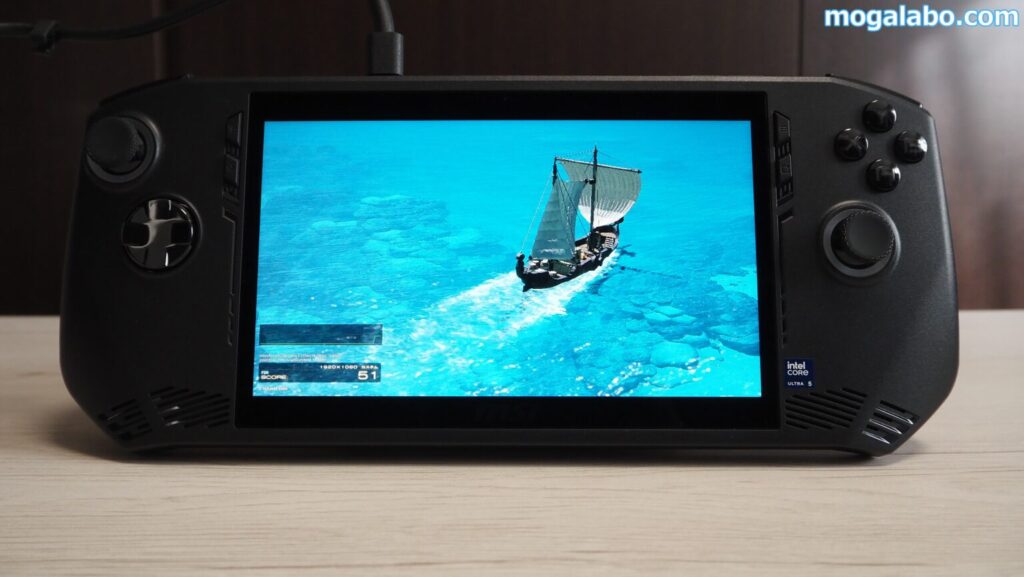
7インチ、フルHD(1,920×1,080)液晶を採用。タッチ操作に対応しています。リフレッシュレートは120Hz対応なので、滑らかな動作でのゲームプレーが可能です。

サイズは幅約294mm、奥行約117mm、厚さ約21.2mmです。決して小柄といえるサイズ感ではないですが、キャリングケースに収めれば、持ち運びは容易です。

コントローラー部分はグリップしやすい形状なので、握りやすいです。
MSI Claw A1Mの同梱物をチェック

「MSI Claw A1M」のパッケージです。CLAWという文字が目立っています。

「MSI Claw A1M」の同梱物一覧です。

マニュアルは3種類あります。

付属のACアダプターです。実測でコードの長さは約180cm、電源ケーブルの長さは約97cmでした。

ACアダプターの容量は65Wでした。
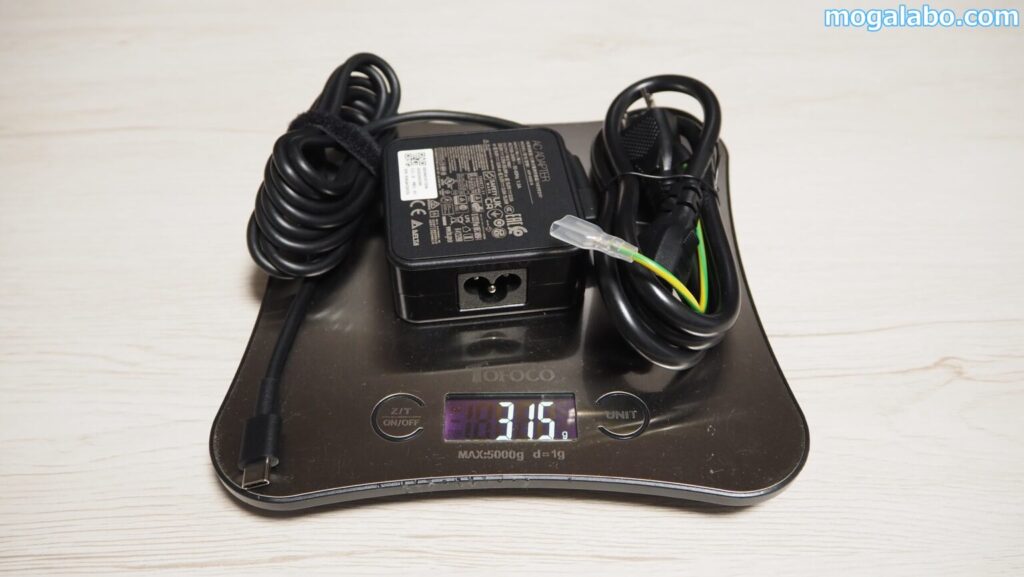
電源ケーブル込みのACアダプターの重量は実測で約315gでした。
MSI Claw A1Mの外観をチェック

「MSI Claw A1M」の筐体の色はブラックを採用しています。

背面です。大部分が通気孔となっています。残念ながらキックスタンドはないので、自立できません。
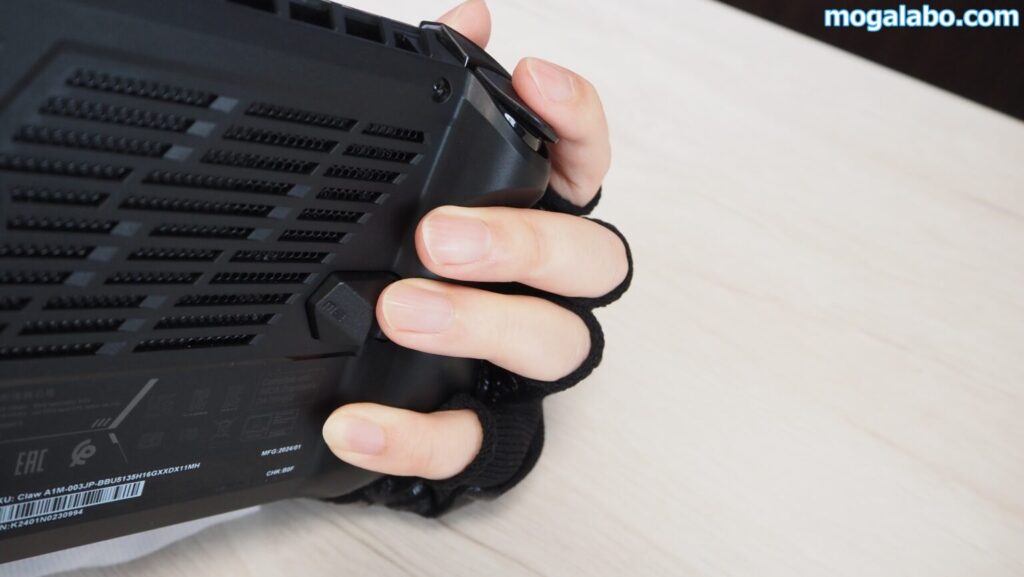
窪みがあるので、しっかりグリップできます。

インターフェースは上部に集中して配置されています。音量調節ボタン、オーディオコンボジャック、Thunderbolt 4、micro SDカードリーダー、電源ボタンがあります。

Thunderbolt 4を搭載している点は、ある意味、「MSI Claw A1M」の最大の強みと言えます。
優秀な拡張性を持つThunderbolt 4によって、例えば、外付けGPUボックスで3Dグラフィックス性能の底上げを図るといったことが可能になります。
USB PDにも対応しているので、充電の際はこのThunderbolt 4を使用します。
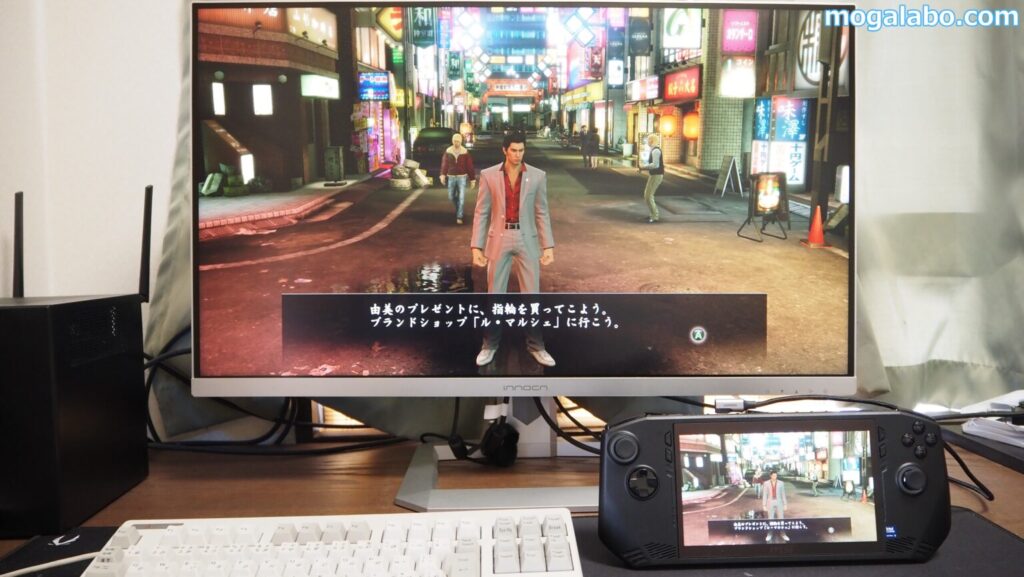
外部出力に対応しているので画面をモニターに映すことが可能です。ケーブル1本で外部ディスプレイ出力、給電も可能です。

ただ、Thunderbolt 4ポートは1つのみなので、外部ストレージ等を使う際は電源アダプタを接続できません。ハブを用意した方が良さそうです。
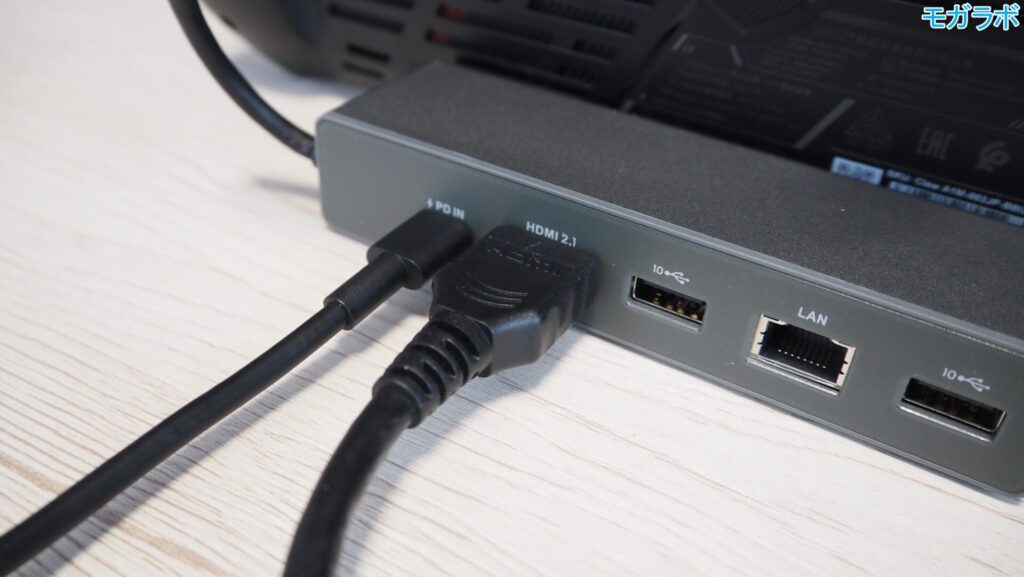
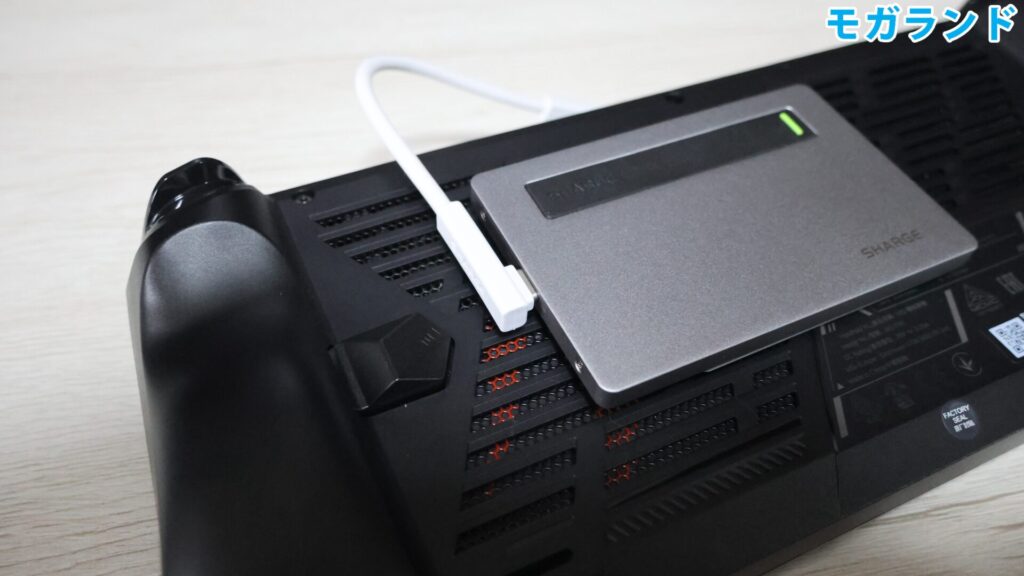
ハブは「BenQ beCreatus GR10 7-in-1 HDMI 2.1 ゲーミングドック」もしくは「SHARGE DISK PLUS」がおすすめです。
「BenQ beCreatus GR10 7-in-1 HDMI 2.1 ゲーミングドック」は挟み込むタイプのハブで、「SHARGE DISK PLUS」は背面に取り付けるタイプになります。
 ポチップ
ポチップ
 ポチップ
ポチップ


電源ボタンは指紋認証に対応しています。

インターフェースの真下には通気孔があります。
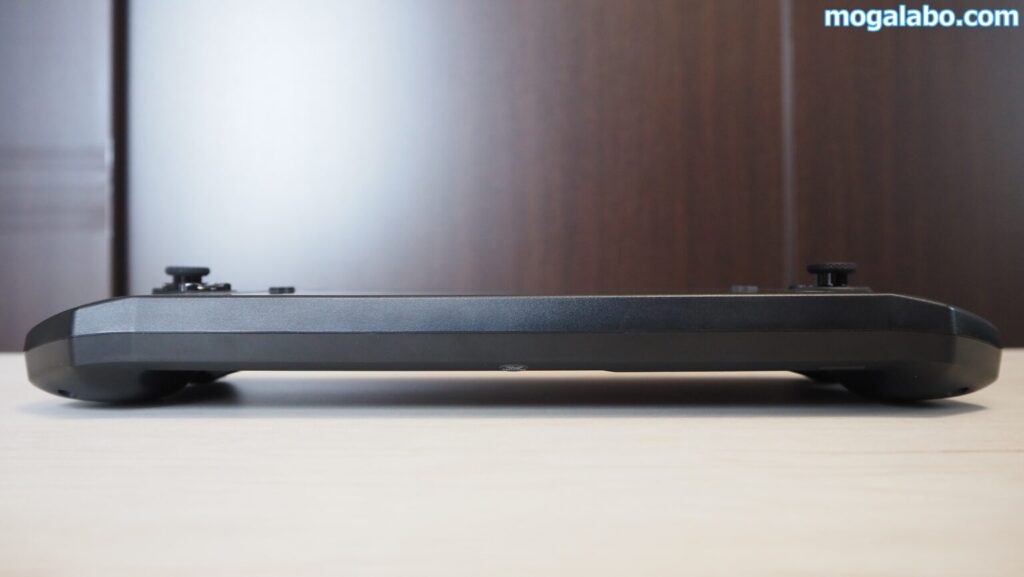
下部にインターフェースは一切配置されていません。
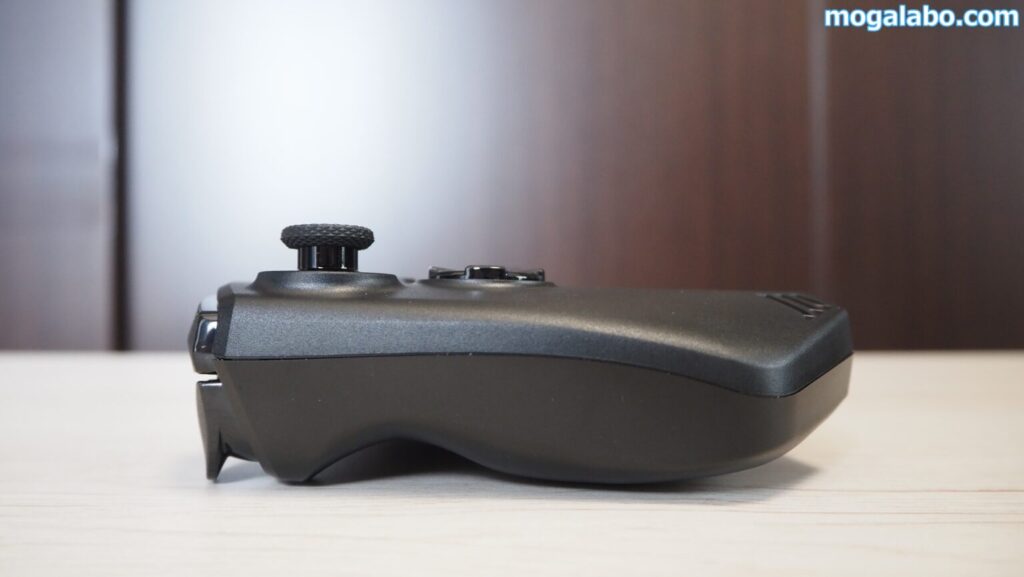

左側面、右側面にもインターフェースは一切配置されていません。

液晶の左右2箇所にスピーカーが搭載されています。2Wのステレオスピーカーとなっています。

「MSI Claw A1M」の重量は実測で約671gでした。
MSI Claw A1Mのコントローラー部分をチェック

左コントローラー部分です。左アナログスティック、十字キー、セレクトボタン、MSI Center Mボタンが配置されています。
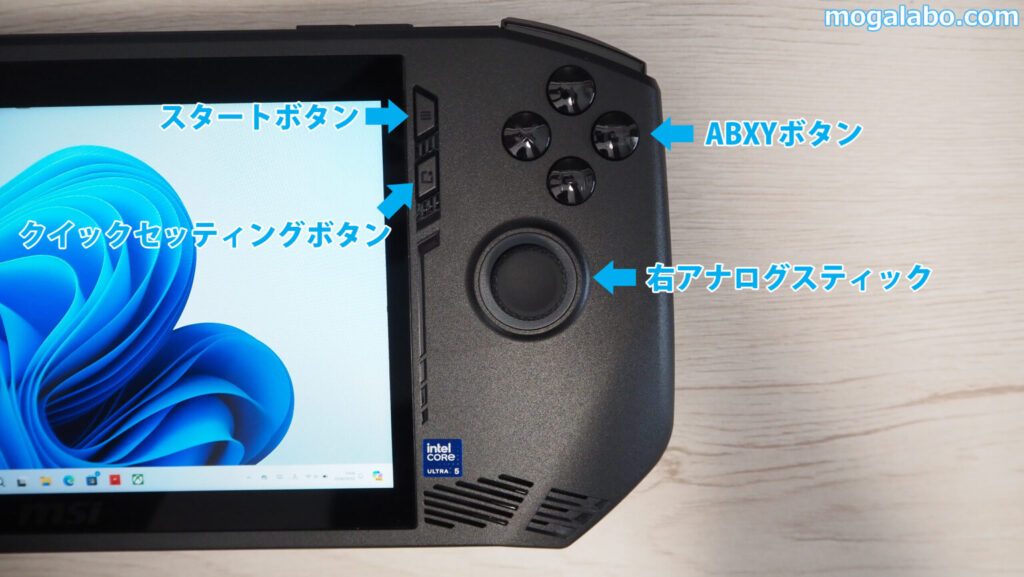
右コントローラー部分です。右アナログスティック、ABXYボタン、スタートボタン、クイックセッティングボタンが配置されています。

アナログスティックには、摩擦や劣化が起こりにくいホールエフェクト式を採用しています。

十字キーは斜め方向が入力しやすい一体型をなっています。

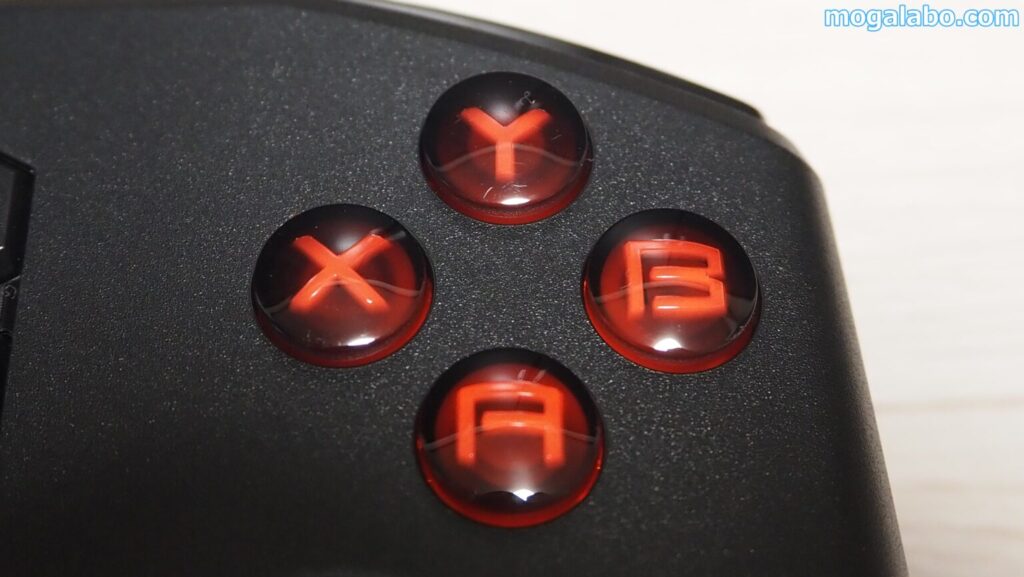
左右のアナログスティックの周りと、ABXYボタンはライティングに対応しています。ライティングの設定はMSI Center Mから可能です。

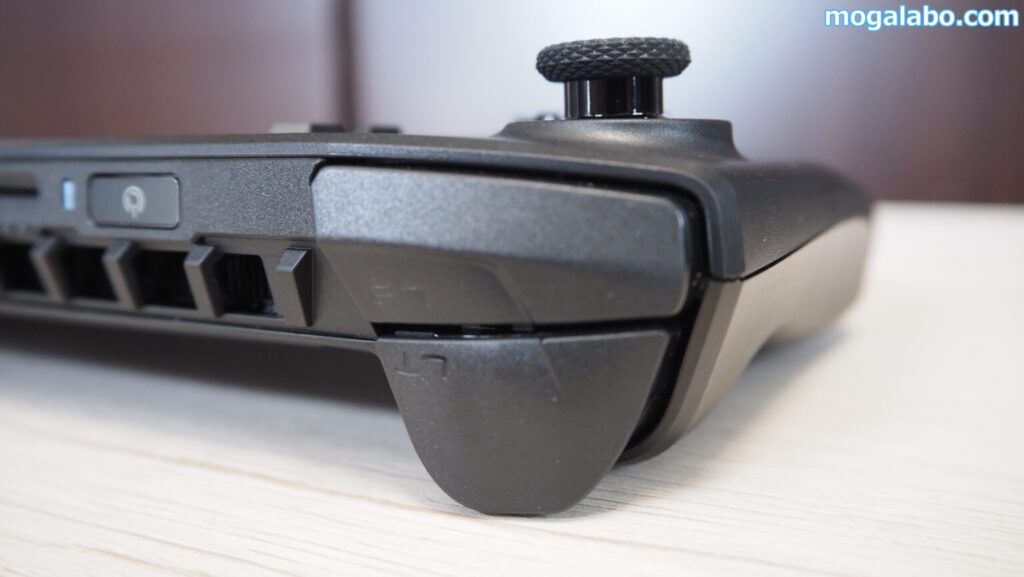
上部にはRBボタン、RTトリガー、LBボタン、LTトリガーが配置されています。
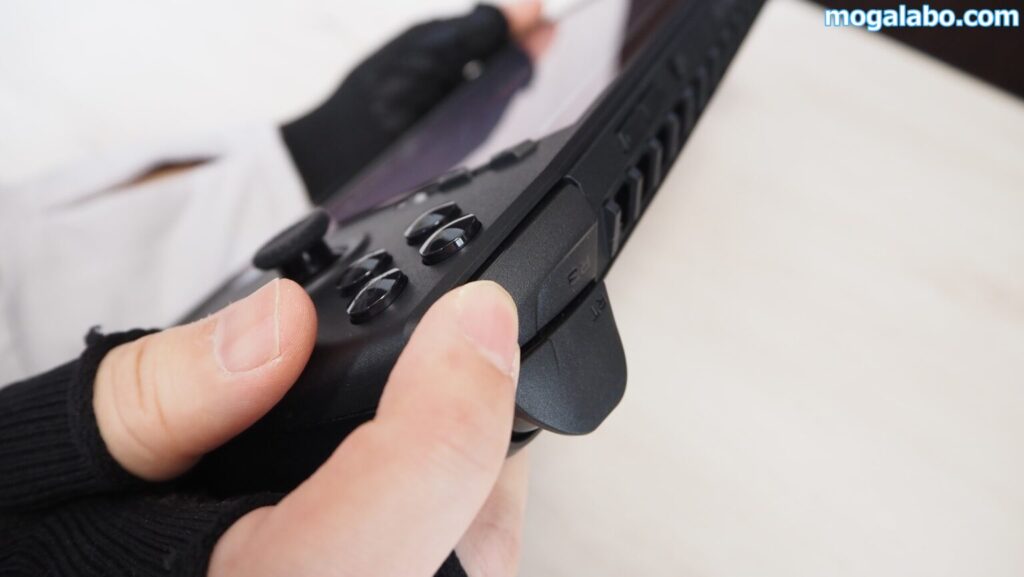
RBボタン、LBボタンは正直押しにくいです。端に指を引っ掛けるように押さないとスムーズに入力できません。また押し心地も悪く、中にスポンジが入ってるかのようにグニャっとした感触です。
MSI Claw A1Mのディスプレイをチェック

7インチ、フルHD(1,920×1,080)液晶を採用しています。
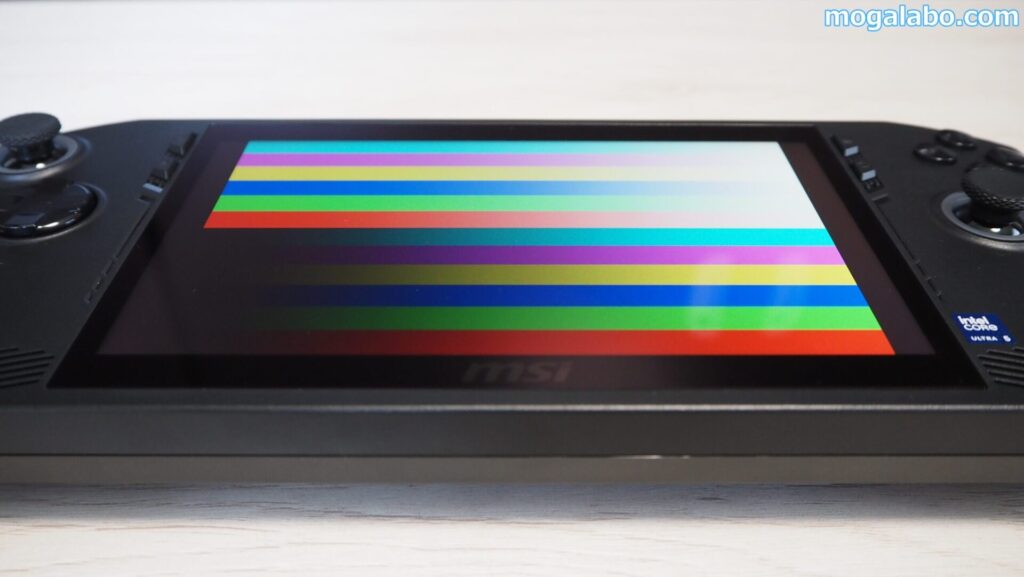
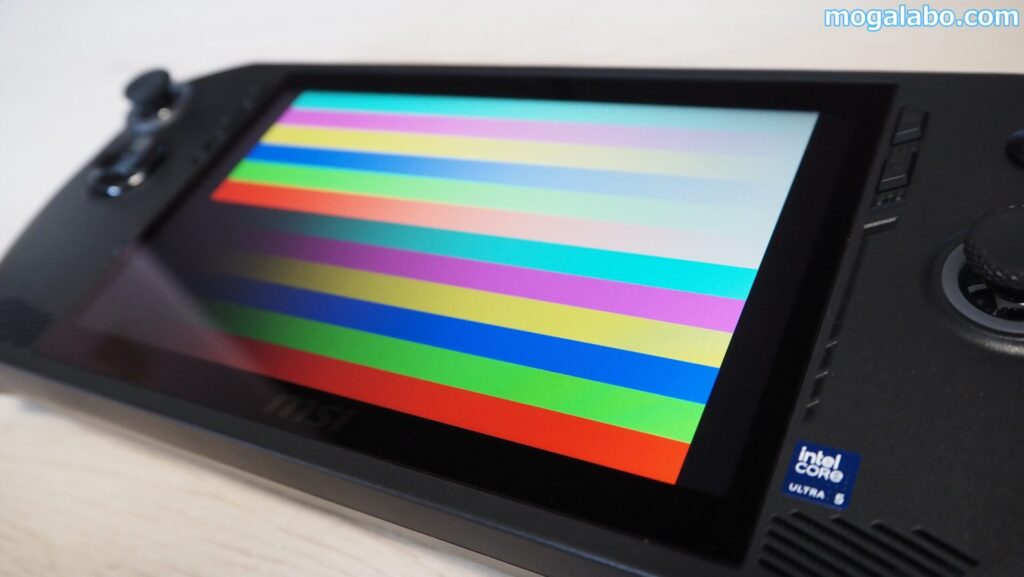
視野角は広いです。記載はありませんが、おそらくIPS液晶だと思われます。
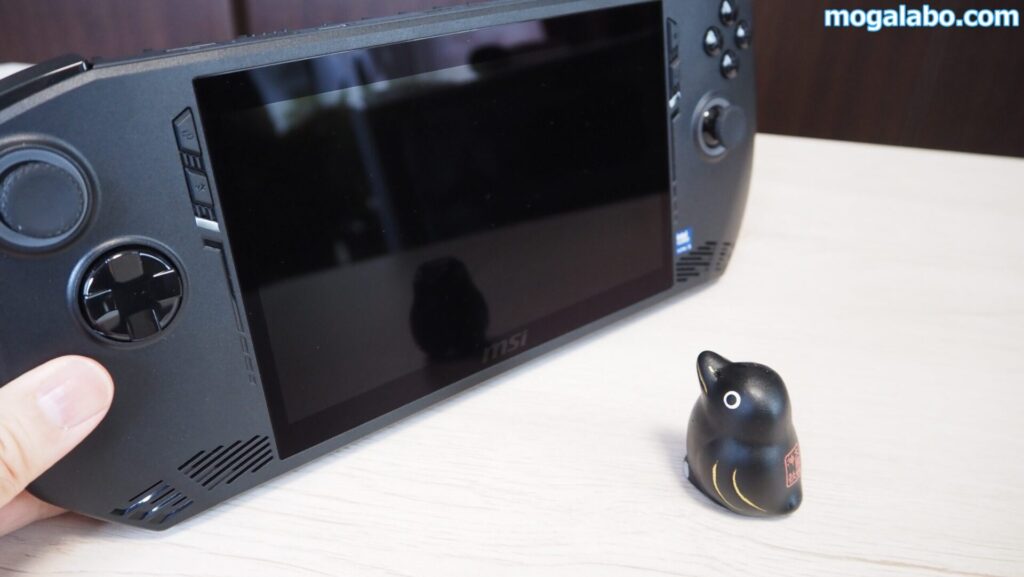
光沢液晶なので映り込みがあります。

リフレッシュレートは120Hzに対応しているので、滑らかな動作でゲームを楽しめます。また、ネイティブのランドスケープ液晶を採用しているので、ゲームとの互換性が高いです。


「Datacolor SpyderX2 ELITE」を使ってディスプレイをチェックします。sRGBは98%と色域は優秀です。クリエイティブで重要なAdobeRGB、P3も73%と高い数値です。
明るさ100%に設定すると、400nitまで輝度が上がります。十分すぎるほどの明るさを確保できています。
ほとんどの色が平均1ΔEを上回っているので、カラーの正確性はそこまで高くないです。ただ、この「MSI Claw A1M」で本格的なクリエイティブ用途で使用することはまずないので、この点は問題にはなりません。
MSI Center Mとクイックセッティングについて
MSI Center Mとは

システム管理・チューニングソフトのMSI Center Mは、あらかじめ、「MSI Claw A1M」にプリインストールされています。MSI Center Mボタンを押すとソフトが起動します。
ソフトを起動するとホーム画面が表示されます。各機能へのアクセスだけでなく、そこからゲームの起動もおこなえます。
下記のような様々な機能・設定が可能です。
- パフォーマンス設定
- 操作設定
- リスト
- クイックセッティングの設定
- Bluetoothの設定
- Wi-Fiの設定
- AIエンジンの設定
- ライティングの設定
- サウンドの設定
- ノイズキャンセリングの設定
- メディアギャラリー
- システム情報
- アップデート
- サービス
- 一般昨日
全ての機能、設定を説明するのは難しいので、特に重要な機能、設定を絞って紹介したいと思います。
パフォーマンス設定
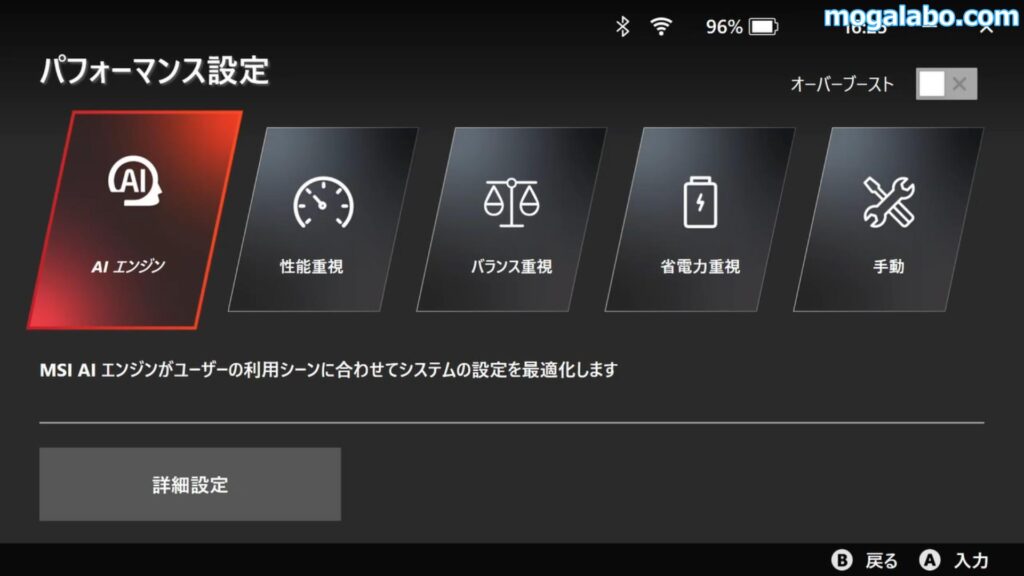
パフォーマンス設定では、「AIエンジン」「性能重視」「バランス重視」「省電力重視」「手動」から「MSI Claw A1M」のパフォーマンスを設定できます。デフォルトでは、「AIエンジン」に設定されています。

また、オーバーブースト機能を有効にすることで、パフォーマンスを最大限に引き出すことができます。ただし、一部のゲームやアプリが正しく動かない可能性があるので、注意が必要です。
操作設定
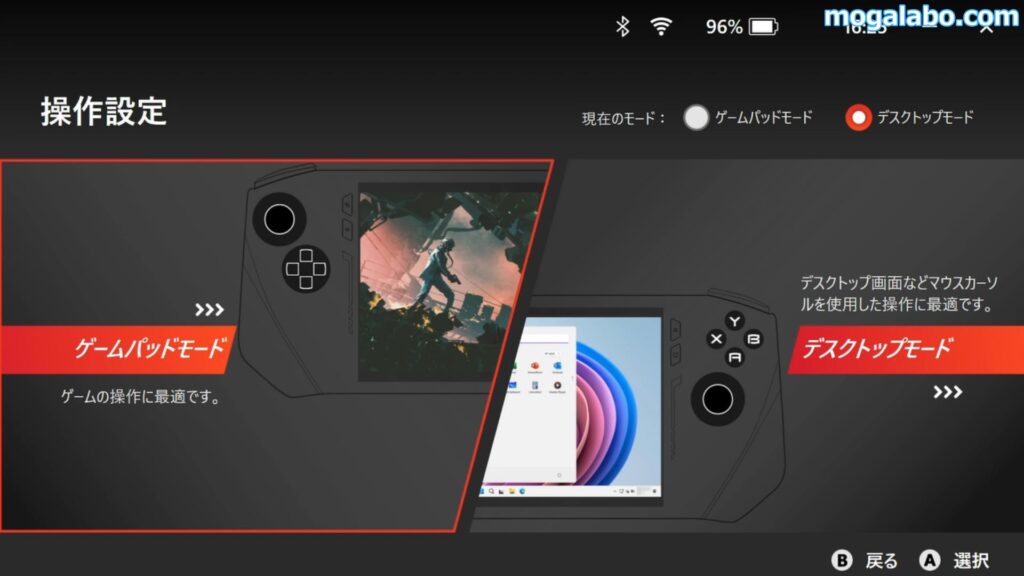
操作設定からは、ゲームパッドモードとデスクトップモードの切り替えが可能です。
ゲームパッドモードは、ゲームに特化した操作モードです。
デスクトップモードはデスクトップ画面での操作に適した操作モードです。デスクトップモードにすると、マウスカーソルをアナログスティックで動かせたり、クリックをボタンでおこなえます。

また、ボタンの割り当て、トリガー、バイブレーション、マクロ、ショートカット機能、キャリブレーションの設定が可能です。
クイックセッティング
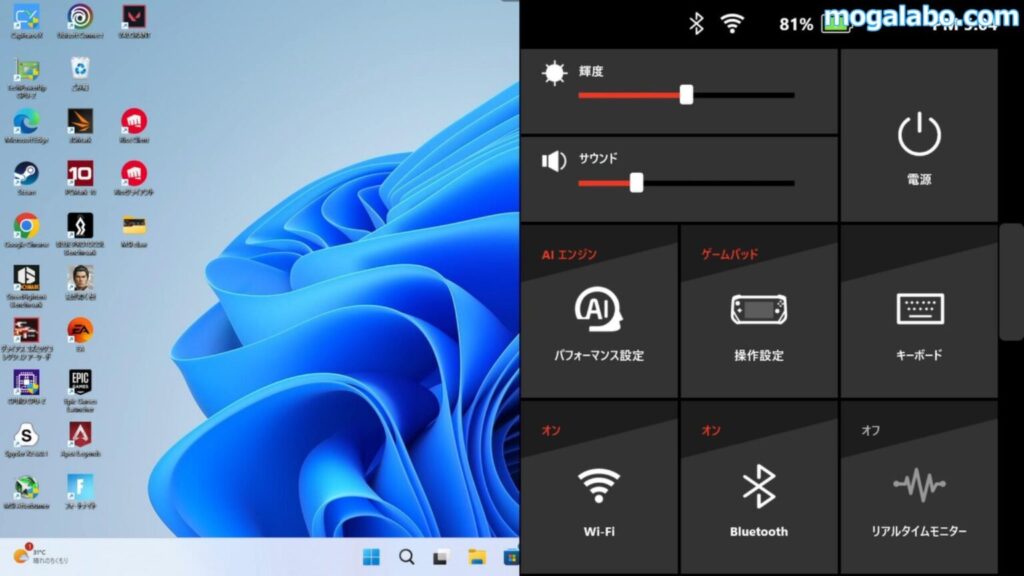
クイックセッティングでは、MSI Center Mで設定されているクイックセッティングメニューをすぐに表示できます。MSI Center Mを起動させることなく、瞬時に設定が可能です。
クイックセッティングボタンを押すとソフトが起動します。
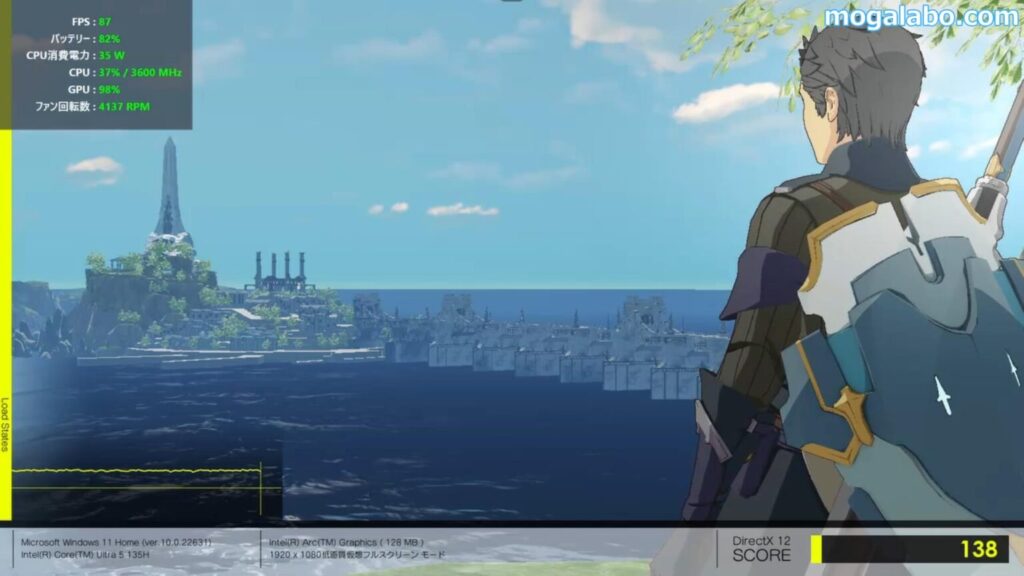
特に便利なのがリアルタイムモニターです。右上にフレームレート、バッテリー残量、CPU消費電力、CPU使用率、CPUクロック、GPU使用率、ファン回転数をリアルタイムで確認できます。
MSI Claw A1Mのパフォーマンスをチェック
スペックをチェック

ここからはベンチマークを使用して、「MSI Claw A1M」のパフォーマンスをチェックします。その前にスペックを簡単におさらいします。

CPUはMeteor Lake-Hのインテル Core Ultra 5 プロセッサー 135Hを搭載。14コア[4P+8E+2LPE]/18スレッド、最大4.6GHz、TDPは28Wで動作します。GPUはインテル Arc グラフィックスを搭載。
メインメモリは6400MHzで動作する16GB LPDDR5を搭載。
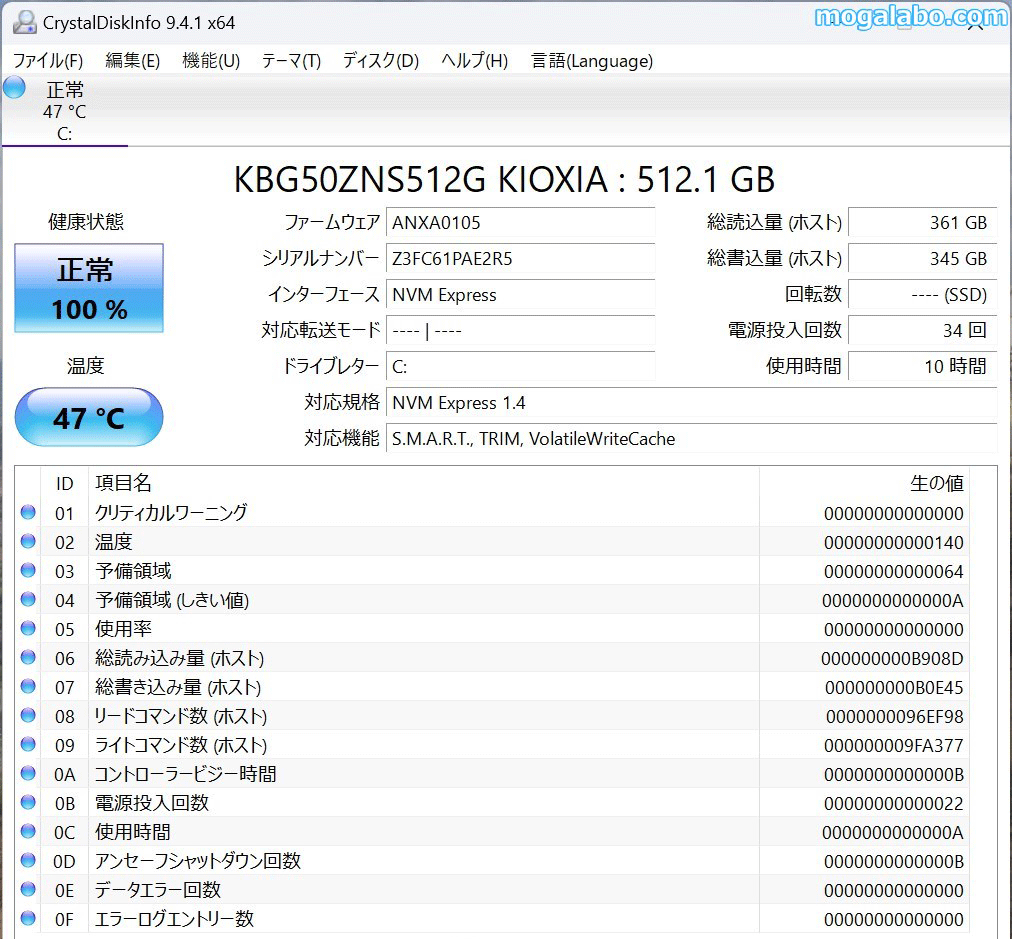
ストレージには512GBのPCI Express 4.0対応NVMe SSD、KIOKIA KBG50ZNS512Gが搭載されています。
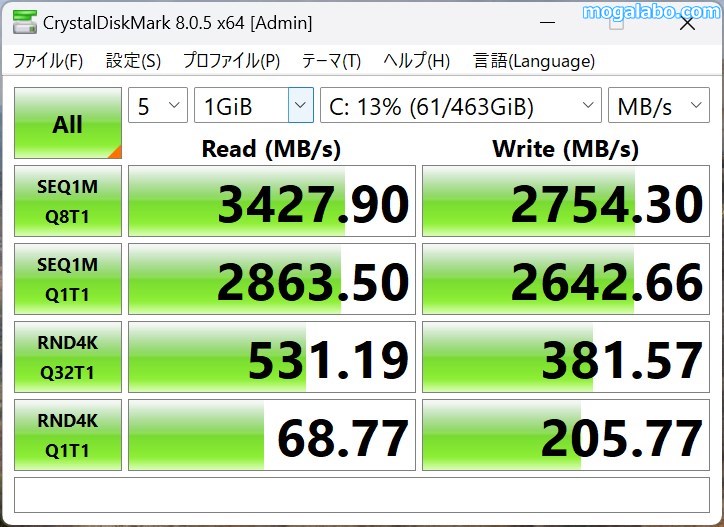
ベンチマークのCrystal Disk Markを実行したところ、リードは約3,400MB/s、ライトは2,700MB/s近くの速度が出ています。
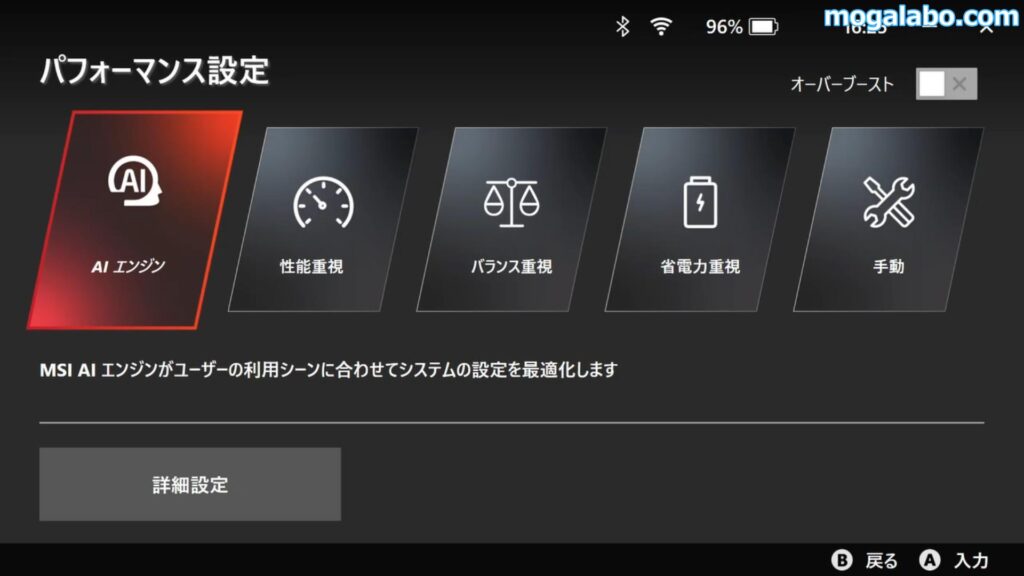
パフォーマンス設定ではデフォルトの「AIエンジン」に設定しています。また、バッテリー駆動ではなく、電源アダプタに接続しています。なお、オーバーブーストはオフに設定しています。
- FF14ベンチマーク
- CINEBENCH R23

性能重視、オーバーブーストに設定すると、性能は上がります。特にオーバーブーストに設定すると、ゲーム性能は飛躍的に向上します。
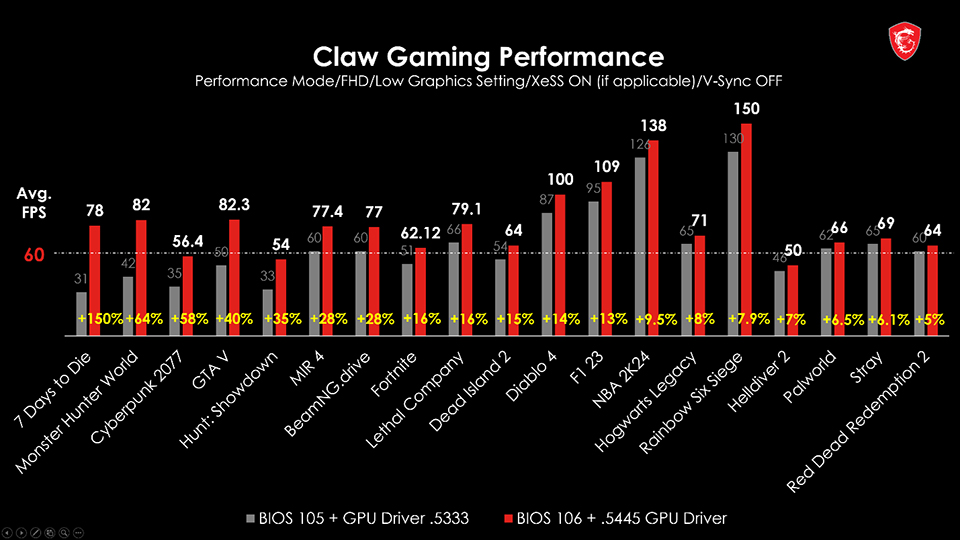
最新バージョンのBIOSとGPUドライバを適用することで、初期バージョンと比べてパフォーマンスが大きく向上します。
今回の検証では最新バージョンのBIOSとGPUドライバを適用しています。
ベンチマークテスト:CINEBENCH
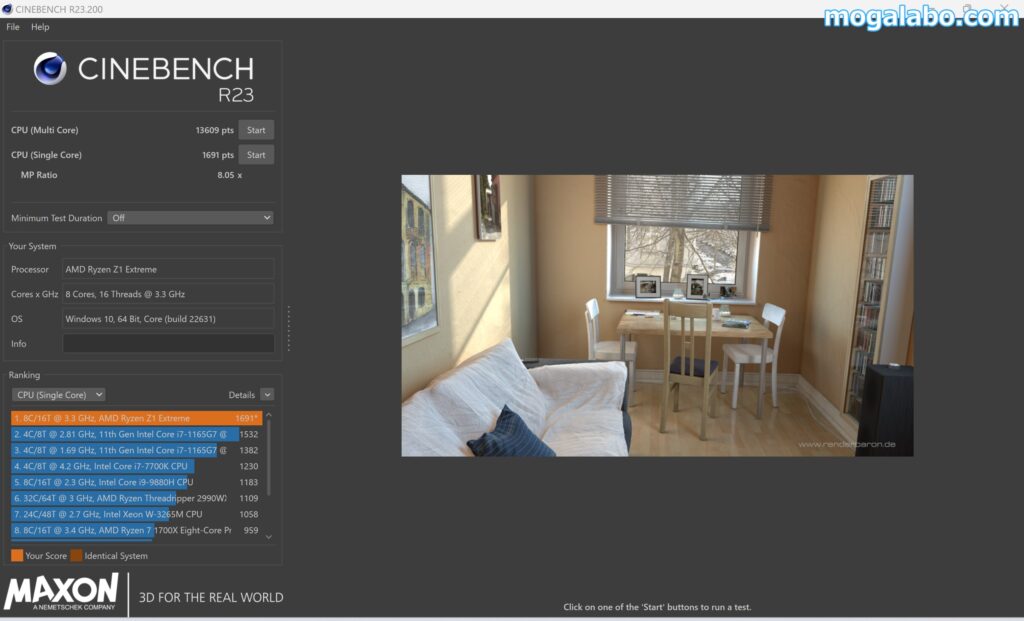
3Dレンダリング系ベンチマーク「CINEBENCH」です。バージョンは「CINEBENCH R23」、「CINEBENCH 2024」の2種類を実行します。
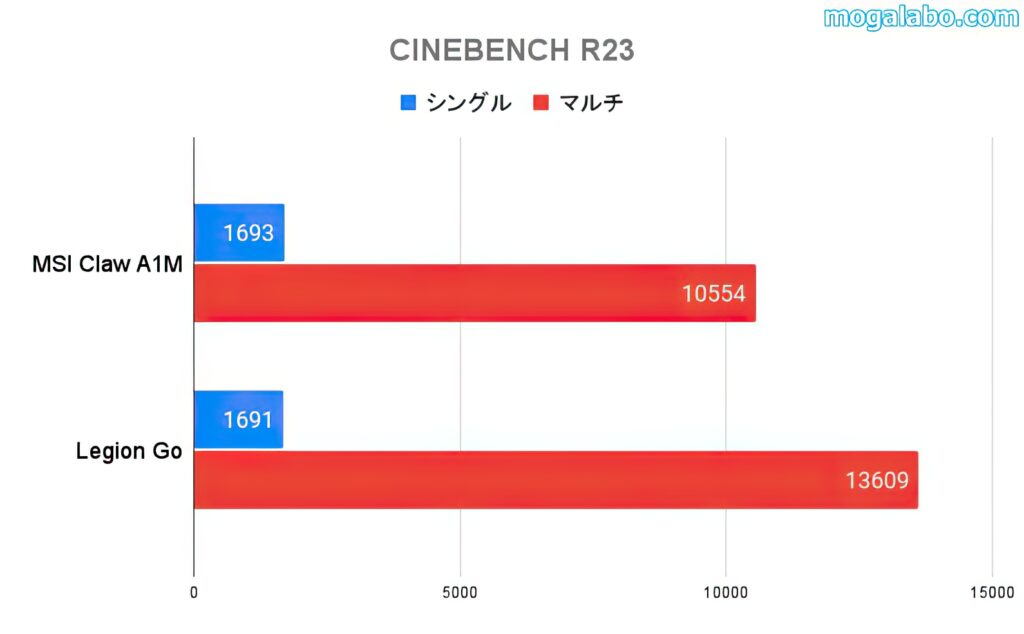
CPUベンチマークの「CINEBENCH R23」です。
CPUは、MSI Claw A1MにはCore Ultra 5 135Hを、Legion GoにはZ1 extremeが搭載されています。
CPU(Multi Core)が10554pts、CPU(Single Core)は1693ptsとなりました。
Legion Goと比べると、「CINEBENCH R23」のマルチでは約25%下回っていますが、「CINEBENCH 2024」では約7%上回っています。シングルはほぼ互角でした。
ベンチマークテスト:PCMark 10 Extended

システム全体のパフォーマンスを計測する、総合ベンチマークの「PC Mark 10」です。今回はゲーミングパフォーマンスもチェックされる、「PCMark 10 Extended」を実行しています。
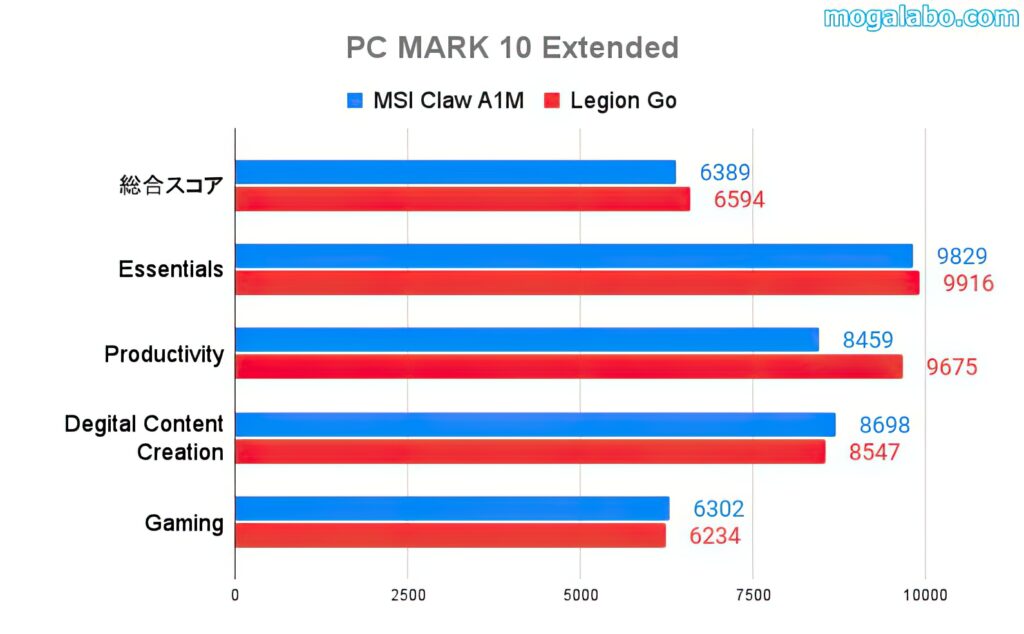
PCの基本性能を測る「Essentials(推奨スコアは4100以上)」のスコアは9,829をマーク。
オフィスアプリ系の処理性能を測る「Productivity(推奨スコアは4,500以上)」は8,459をマーク。
写真・動画編集に関する性能を計測する「Digital Content Creation(推奨スコアは3,450以上)」は8,698をマーク。
ゲームに関する性能を計測する「Gaming」は6,302をマーク。
総合スコアは6,389ポイントをマーク。
それぞれ推奨スコアの倍くらいのスコアをマークしており、一般的なPC作業であれば快適にこなせる性能があります。
Legion Goと比べると、「Productivity」では約13%下回っていますが、「Digital Content Creation」では約2%上回っています。
総合スコアでは約3%の差しかなく、ほぼ互角といえます。
ベンチマークテスト:3D Mark
ゲームパフォーマンスを計測する「3D Mark」です。使用するテストは以下の3種類です。
| テスト解像度 | API | 負荷 | |
|---|---|---|---|
| Fire Strike | 1,920×1,080ドット | Direct X11 | 普通 |
| Night Raid | 1,920×1,080ドット | Direct X12(統合型GPU向け) | 軽い |
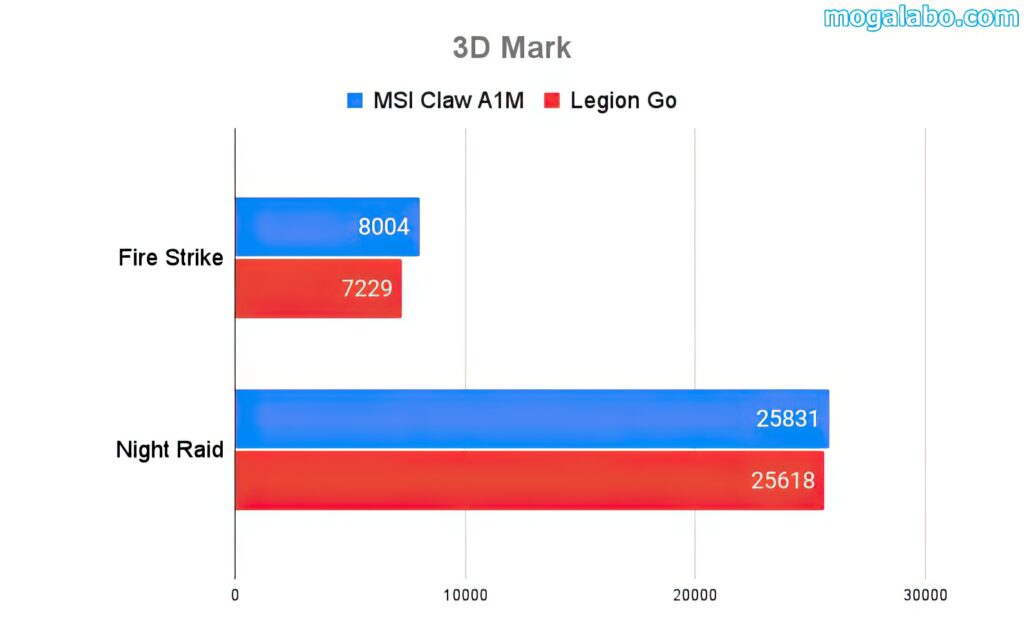
「Fire Strike」のスコアは8,004をマーク。
「Night Raid」のスコアは25831をマーク。
Legion Goと比べると、「Fire Strike」では約10%、「Night Raid」では約1%上回っています。
MSI Claw A1Mのゲーミング性能をチェック
ファイナルファンタジーXIV:黄金のレガシー

・画質:標準品質(ノートPC)
・解像度:1,920×1,080ドット
・アップスケーリング:AMD FSR
・フレーレートしきい値:常に適用
・3Dグラフィックス解像度スケール:50
※ベンチマークソフトで計測

平均fpsは70でした。グラフィックを標準品質(ノートPC)まで落とし、FSRを常に適用し、さらにスケーリングを50に設定すれば、平均60fpsを超えてのプレーは可能です。
Tom Clancy’s Rainbow Six Siege

・画質:低
・解像度:1,920×1,080ドット
・スケーリング:100%
※ベンチマークモードで計測

平均fpsは84でした。Tom Clancy’s Rainbow Six Siegeにはアップスケーリングはありませんが、ゲーム自体の負荷が軽いおかげで、低設定ですが、平均60fpsを超えてのプレーは可能です。
Forza Horizon 5

・画質:最低
・解像度:1,920×1,080ドット
・アップスケーリング:AMD FSR 2.2
・アップサンプルクオリティ:ウルトラパフォーマンス
※ベンチマークモードで計測

平均fpsは66でした。グラフィックを最低まで落とし、FSR 2.2(ウルトラパフォーマンス)に設定すれば、平均60fpsを超えてのプレーは可能です。
Overwatch 2
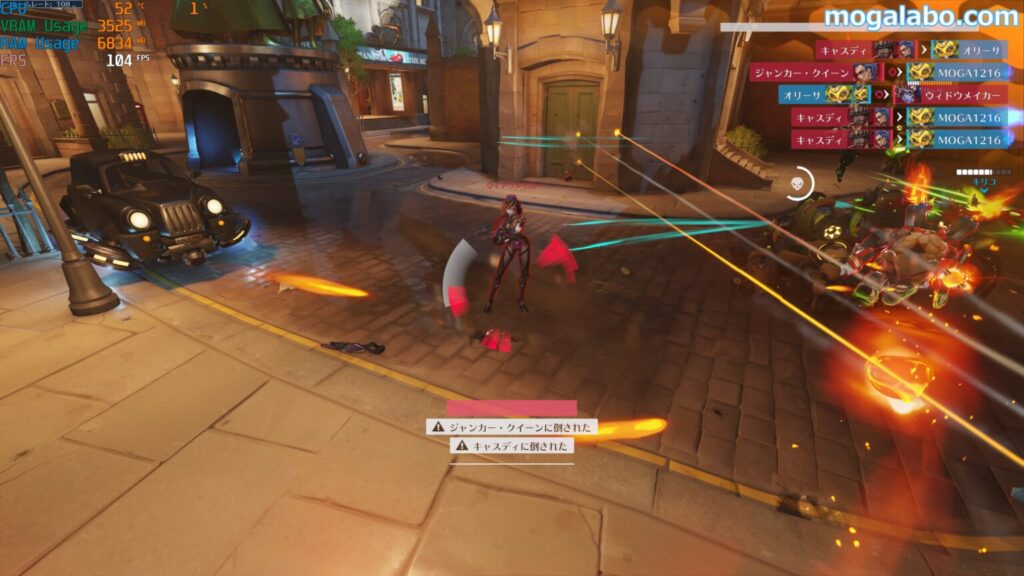
・画質:低
・解像度:1,920×1,080ドット
・アップスケーリング:AMD FSR 2.2
・レンダースケール:50
※BOT戦を1分間観戦して計測
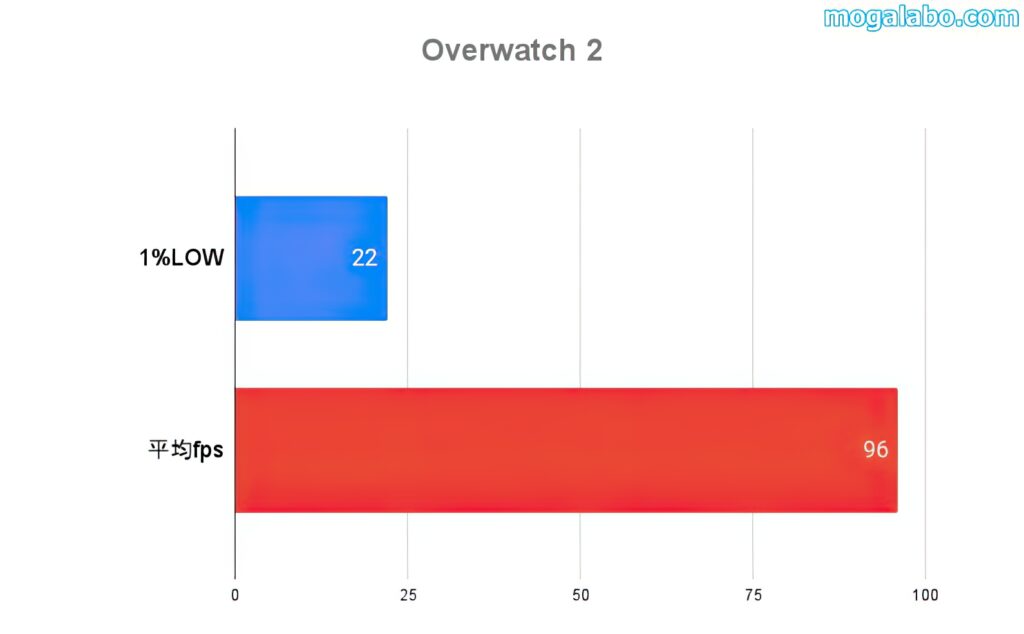
平均fpsは96でした。グラフィックを低まで落とし、FSR2.2を適用し、さらにレンダースケールを50に設定すれば、平均60fpsを超えてのプレーは可能です。
Palworld
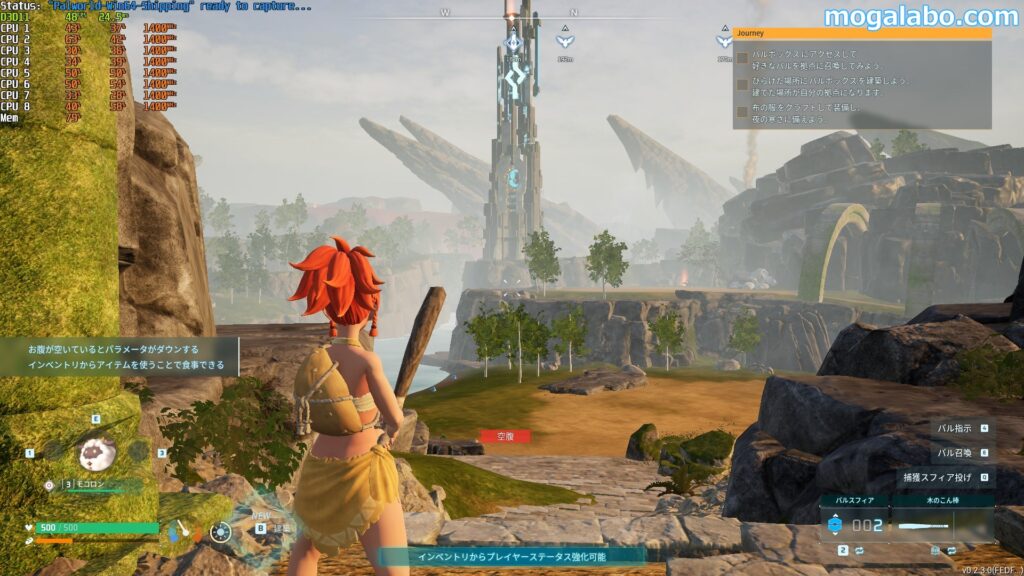
・画質:最低
・解像度:1,920×1,080ドット
※チュートリアル中のフィールドを1分間プレーして計測
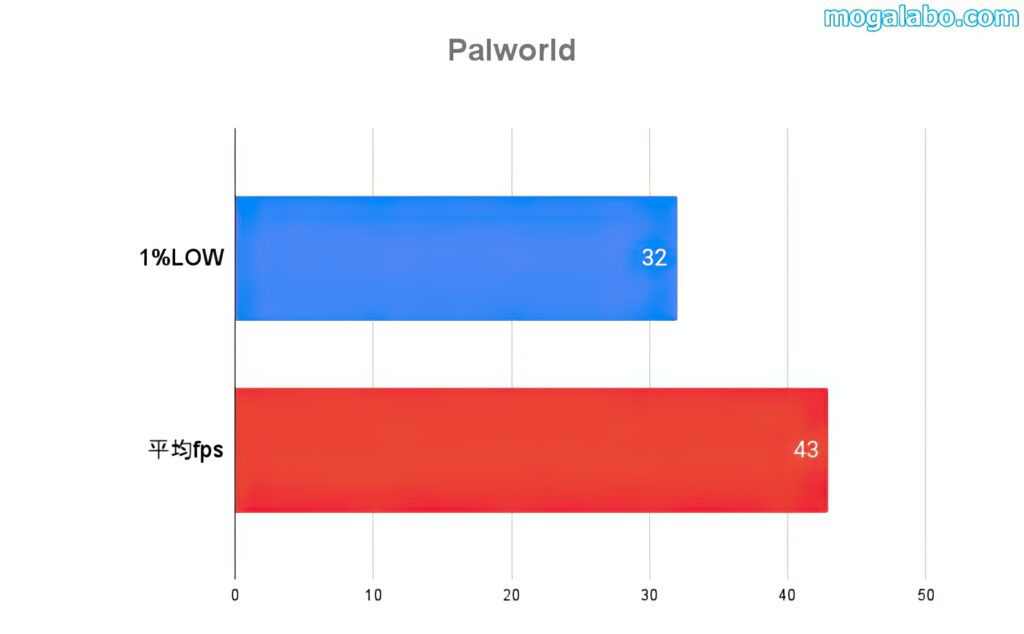
平均fpsは43でした。グラフィックを最低まで落としても平均60fpsに達しませんでした。
PalworldはアップスケーリングはDLSSのみで、FSRやXeSSの設定はありません。そのため、「MSI Claw A1M」との相性は最悪です。平均60fpsでプレーしたいのなら、解像度を落とす必要があります。
Call of Duty: Modern Warfare III

・画質:最低
・解像度:1,920×1,080ドット
・アップスケーリング:AMD FSR 3.0
・AMD FSRプリセット:パフォーマンス
・AMDフレーム生成:オン
※ベンチマークモードで計測
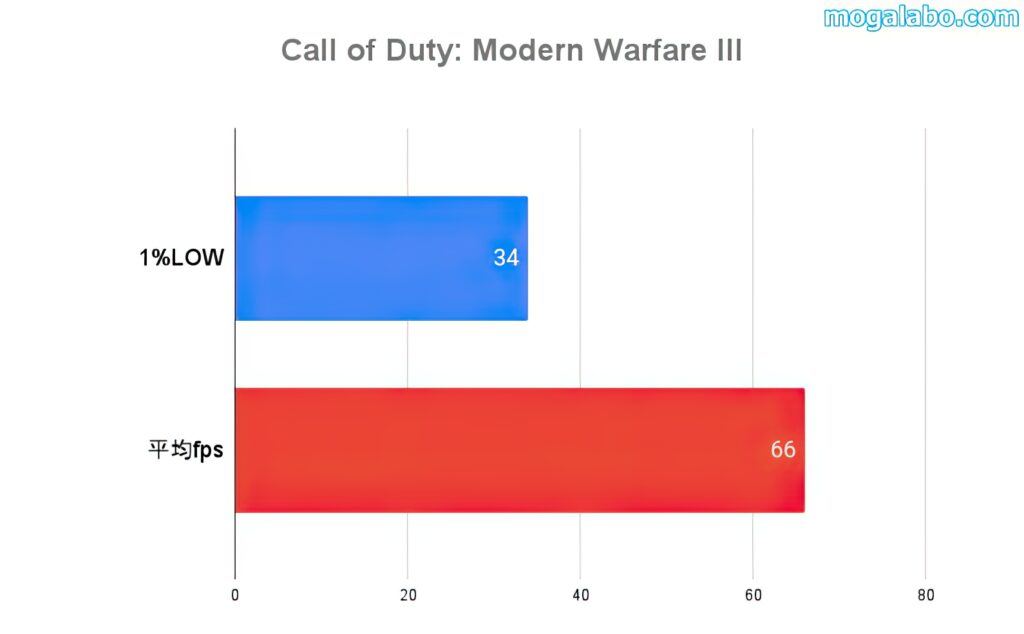
平均fpsは66でした。グラフィックを最低まで落とし、FSR 3,0(パフォーマンス)を適用し、AMDフレーム生成を有効にすれば、平均60fpsを超えてのプレーは可能です。
Fortnite

・画質:パフォーマンスモード
・解像度:1,920×1,080ドット
※ベンチマークモードで計測

平均fpsは87でした。グラフィックをパフォーマンスモードに設定すれば、平均120fpsを超えてのプレーは可能です。
Varorant
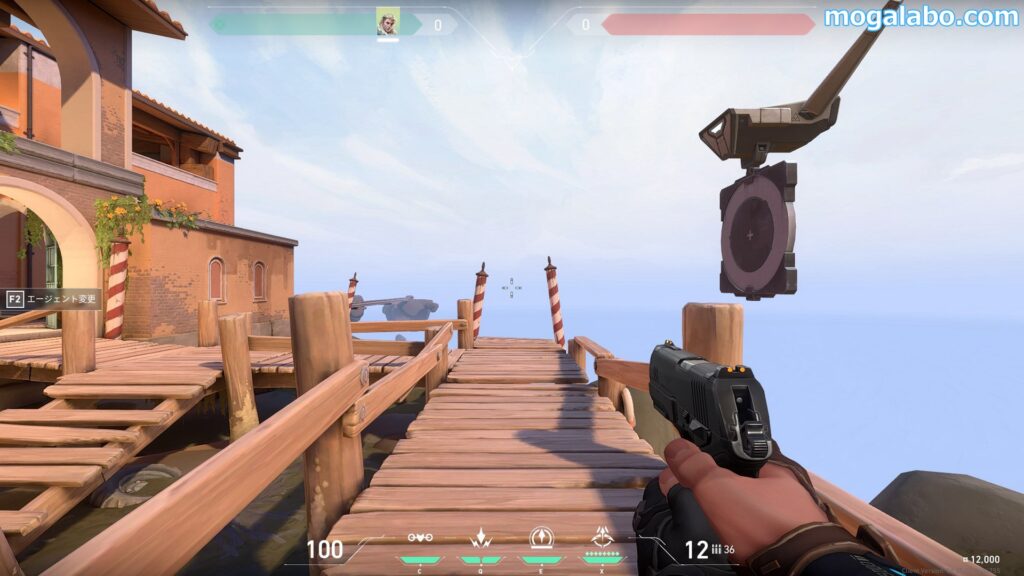
・画質:最低
・解像度:1,920×1,080ドット
※演習場で計測
Varorantにはベンチマークモードがありません。そのため、今回は約1分間、演習場で周回しているときのフレームレートを計測しました。
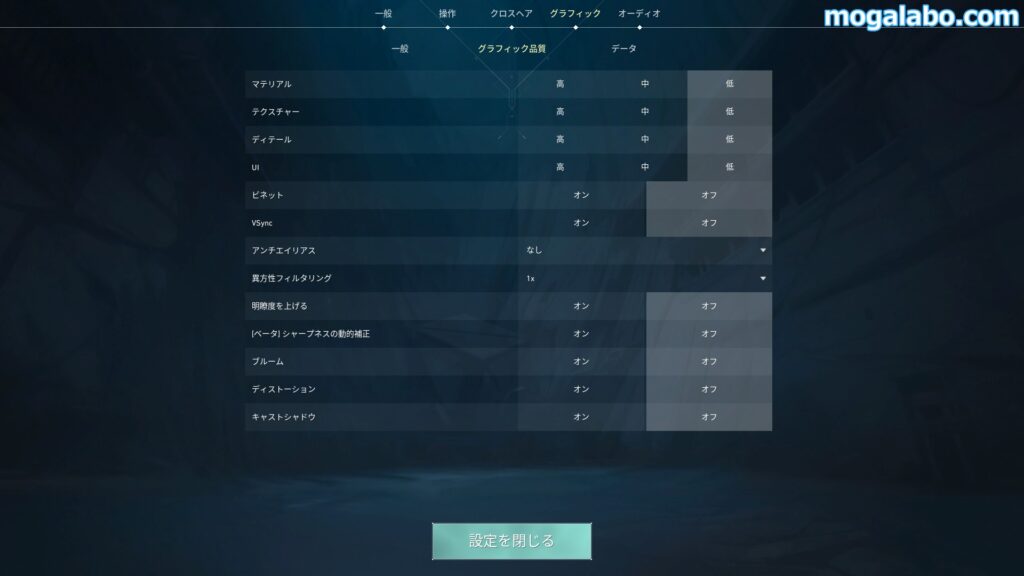
また、グラフィック設定にはプリセットがないので、上記の画像のように設定しました。

平均fpsは280でした。グラフィックを最低に設定すれば、平均120fpsを超えてのプレーは可能です。Varorantは負荷が軽いゲームなので、もう少しグラフィックを上げてプレーしても問題なさそうです。
ゴーストオブツシマ
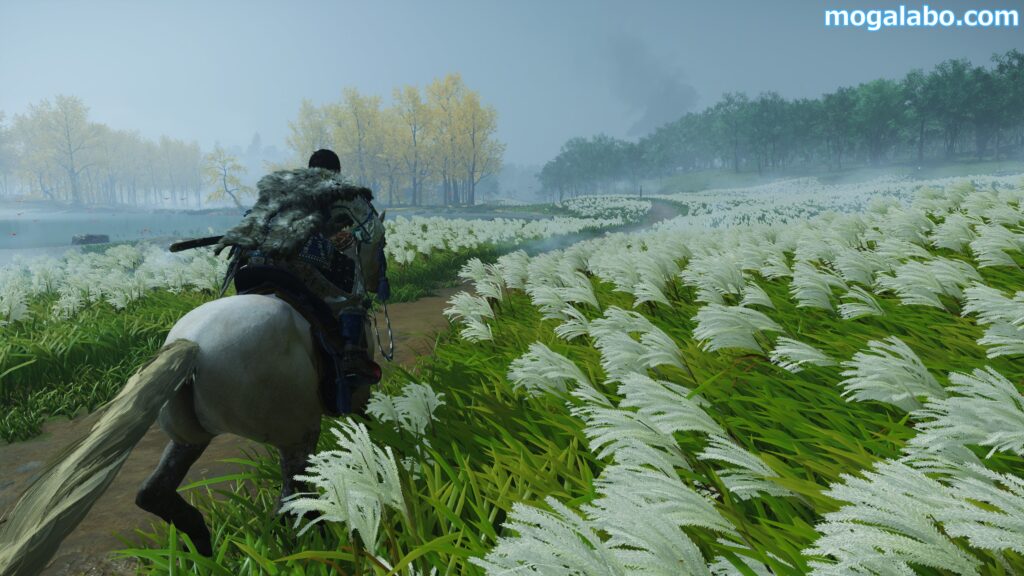
・画質:非常に低い
・アップスケーリング:AMD FSR 3
・アップスケール品質:ウルトラパフォーマンス
・フレーム生成:AMD FSR 3フレーム生成
※貴市の集落から豆酘平原に至る道を馬で1分間駆け抜けてるときのフレームレートを計測
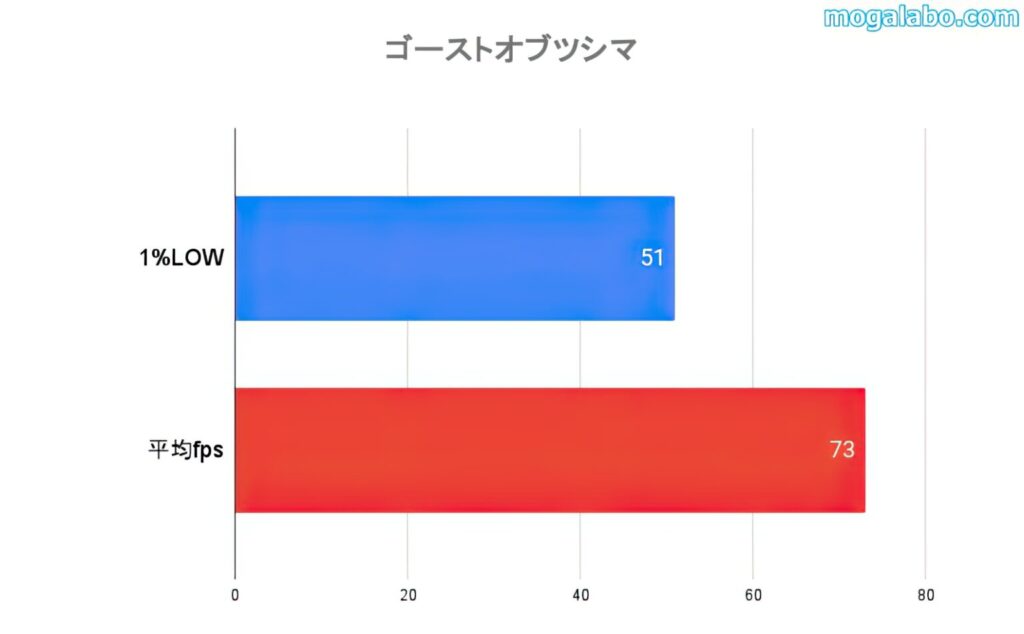
平均fpsは73でした。グラフィックを非常に低いまで落とし、FSR 3を適用し、AMD FSR3フレーム生成を有効にすれば、平均60fpsを超えてのプレーは可能です。
STREET FIGHTER 6
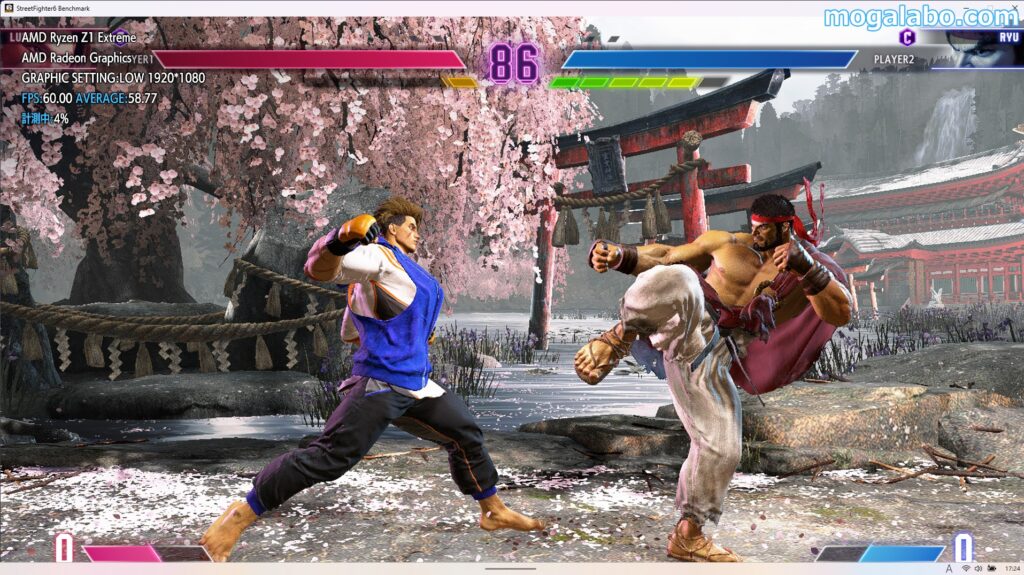
・画質:LOW
・解像度:1,920×1,080ドット
※ベンチマークソフトで計測

対戦モードである、FIGHTING GROUNDの平均fpsは58でした。
グラフィックをLOWまで落とせば、ほぼ平均60fpsでプレー可能です。
LOW設定だとBATTLE HUB、WORLD TOURのfps上限は30になります。両方のモードともに、ほぼ上限いっぱいの平均30fpsでした。
MSI Claw A1Mの温度をチェック
「MSI Claw A1M」のCPUとGPUの温度、そして筐体の表面温度をチェックします。
CPUのストレステストには、「Cinebench R23」を使用します。Minimum Test Durationを10分に設定し、「Cinebench R23」を10分間テストを繰り返すハードなテストとなっています。
なお、計測には「HWiNFO64」を使用します。

CPU温度は100℃に到達。
Pコアのクロックは3,100MHz前後、Eコアのクロックは2,800MHz前後、Eコア(LP)のクロックは1,100MHz前後で推移しています。

ゲーム中であれば、CPUクロックは抑えめになるので、CPU温度は80℃前後で推移します。
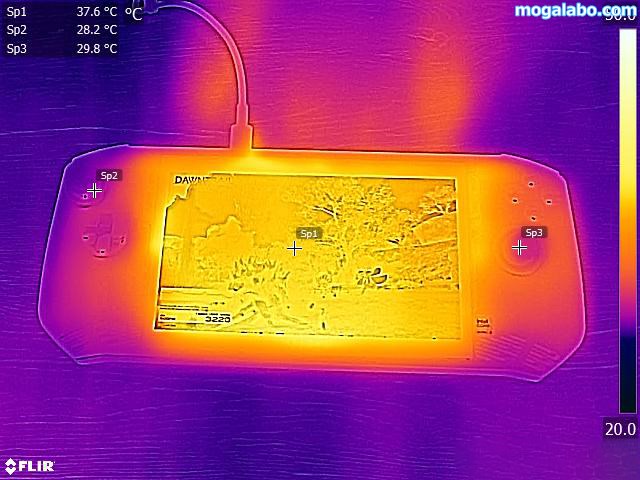
「FF14ベンチマーク」実行中の筐体の表面温度です。
ディスプレイは30℃後半まで上昇していますが、十字キー、アナログスティック周辺は30℃以内に収まっています。
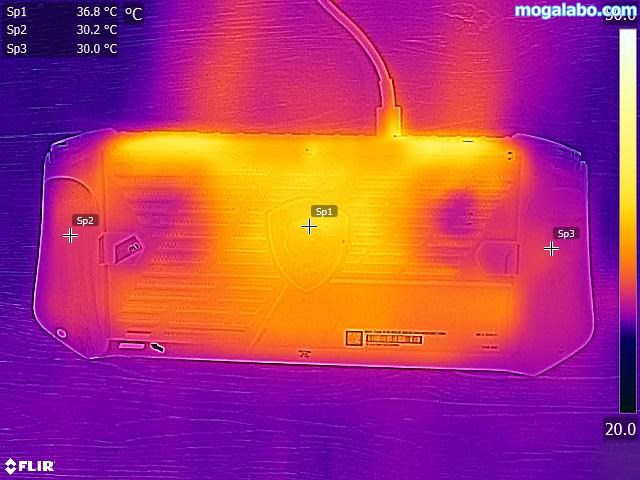
背面は吸気孔は30℃後半まで上昇していますが、グリップ部分は30℃前後に収まっています。
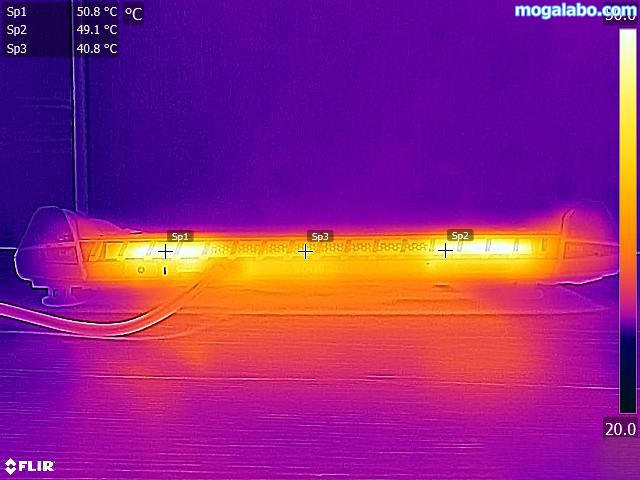
上部の吸気孔は、50℃前後まで上昇しており、かなり熱くなっています。
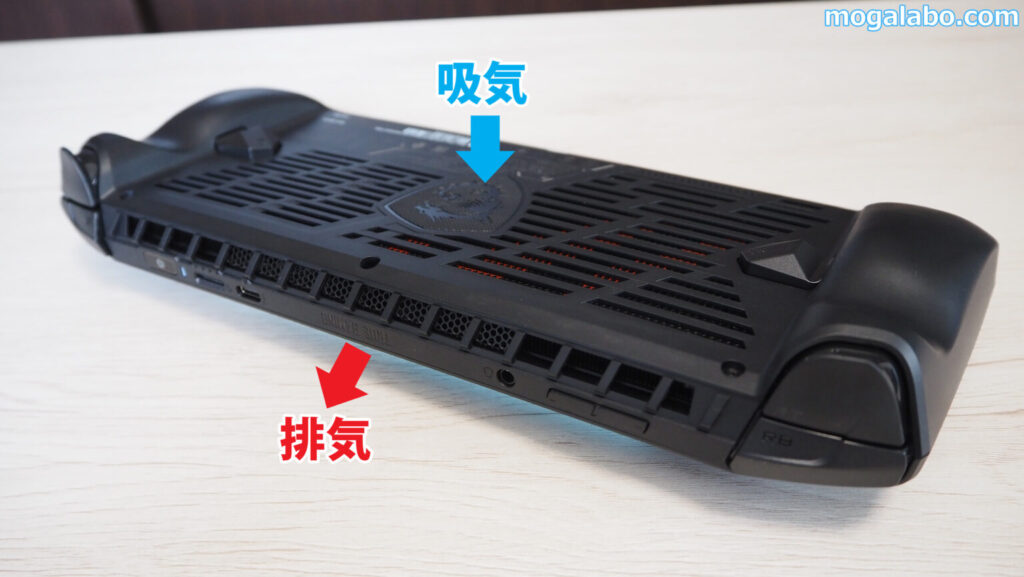
背面の吸気口から吸気をおこない、上部の吸気口から排気をおこないます。これによって背面が熱くなりにくいです。
「MSI Claw A1M」の冷却性能は優秀です。筐体自体が熱くなって、ゲームプレーに集中できないといった事態は起こりにくいです。
MSI Claw A1Mの騒音と消費電力をチェック
「MSI Claw A1M」の騒音とシステム全体の消費電力をチェックします。テストには、「FF14」のベンチマークを使用します。
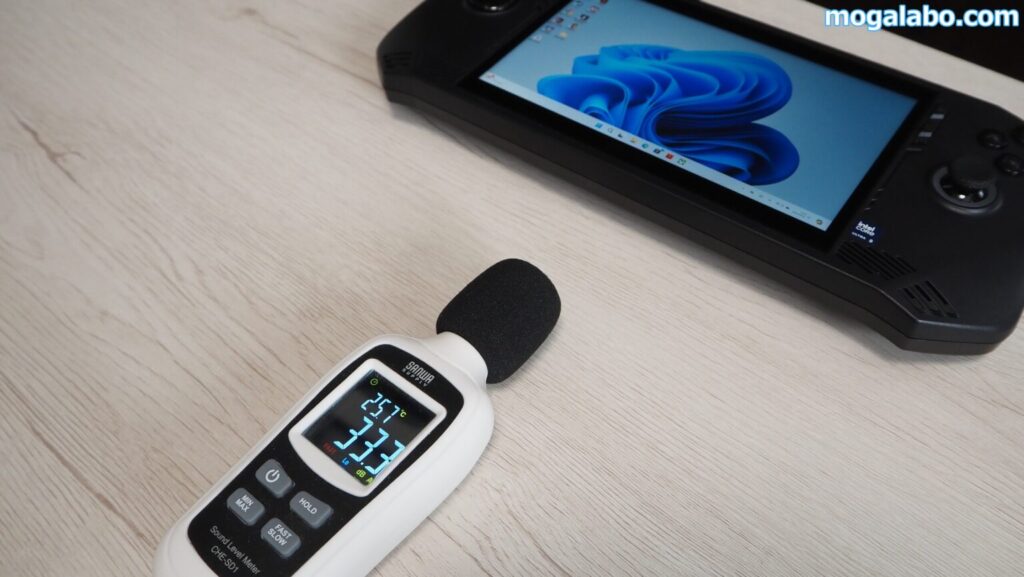

アイドル時の騒音は33dBA前後でした。ほとんど無音です。一方、ゲーム中の騒音は45dBAでした。ファンの音ははっきり聞こえます。


システム全体の消費電力です。アイドル時は11W前後、ゲーム中は50W前後まで上昇しました。
MSI Claw A1Mのバッテリー持続時間をチェック

電源アダプタを外し、ゲームをプレーして、バッテリーの持続時間を調べます。
2時間を過ぎたところで、バッテリー残量はゼロになりました。
以前、Legion Goを検証した際、1時間20分ほどでバッテリー残量がゼロになったので、「MSI Claw A1M」のバッテリー持ちはモバイルポータブルゲーミングPCとして考えると、優秀な部類に入ります。

バッテリーモード(バッテリー駆動)でも、ゲーム性能はほとんど落ちません。
MSI Claw A1Mのメリットとデメリット
| メリット | デメリット |
|---|---|
| 7インチの大型ディスプレイ ディスプレイの輝度は最大400nitと明るい タッチ操作に対応 ディスプレイの輝度は最大400nitと明るい sRGB率98%など色域が広い 最大120Hzに対応 負荷の軽いゲームなら十分遊べる Wi-Fi 7 、Bluetooth v5.4に対応 冷却性能は優秀 Thunderbolt 4搭載 指紋認証機能が搭載 バッテリー駆動でもゲーム性能は落ちない セールで10万円以下で購入可能 スピーカーの音質は良好 | 負荷の重いゲームは厳しい メモリ、ストレージの容量は少ない RBボタン、LBボタンが押しづらい インターフェースの数は少ない |
まとめ
「MSI Claw A1M」はゲーム性能は思ったほど高くなく、さらに、RBボタン、LBボタンが押しにくいなど、いくつか欠点があるのは事実です。
しかし、セール価格はこれらの欠点を全て打ち消してしまいます。
インテル Core Ultra 5 プロセッサー 135Hを搭載したミニPCやノートPCは10万円近くするからです。
次期モデルの価格が17万円近くしているので、10万円以下で購入できるこのモデルは価値があります。
軽いゲームしかプレーしないのであれば、この「MSI Claw A1M」はおすすめできます。
ポチップ
コメント